附件上传
一、简介
可以上传文件到表单中。上传文件组件,可以自定义上传说明,指导填写者上传文件、图片等,可添加多个附件。
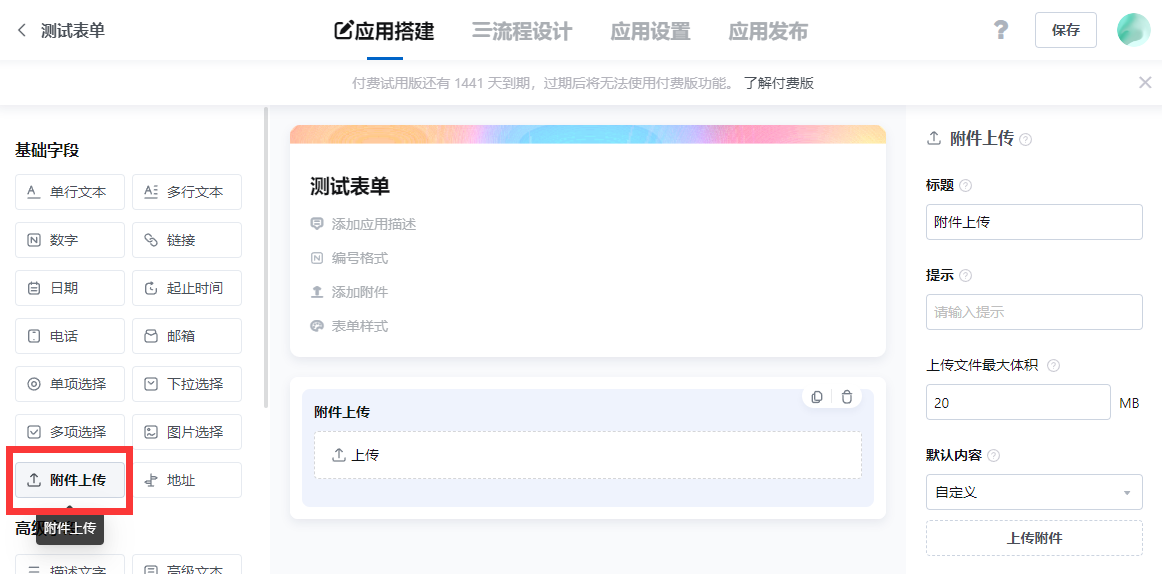
二、功能入口
只有应用的管理员可以设置。
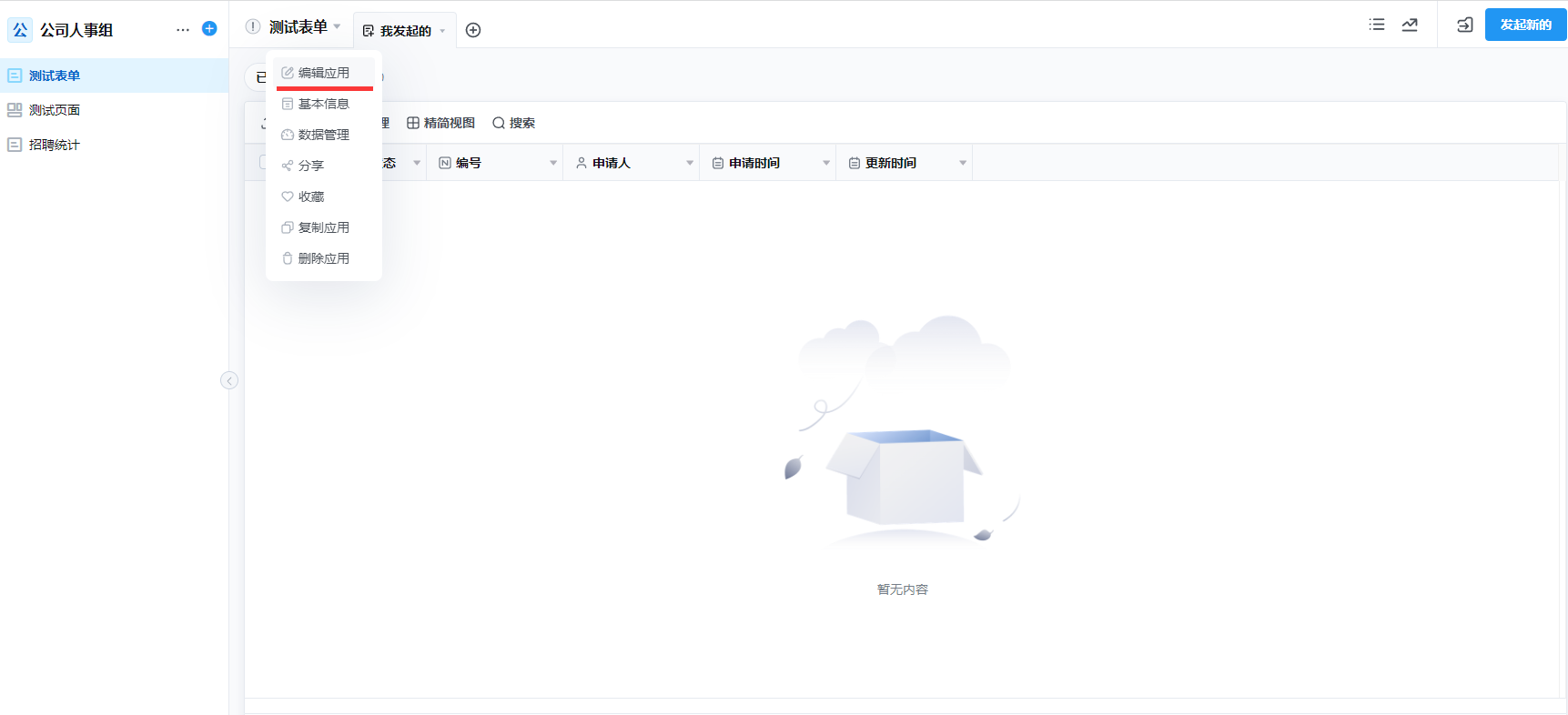
三、使用附件上传
3.1 添加附件上传到页面
单击[附件上传]添加字段,或拖拽[附件上传]到页面。
3.2 设置标题
设置这个字段的名称,类似Excel的表头。
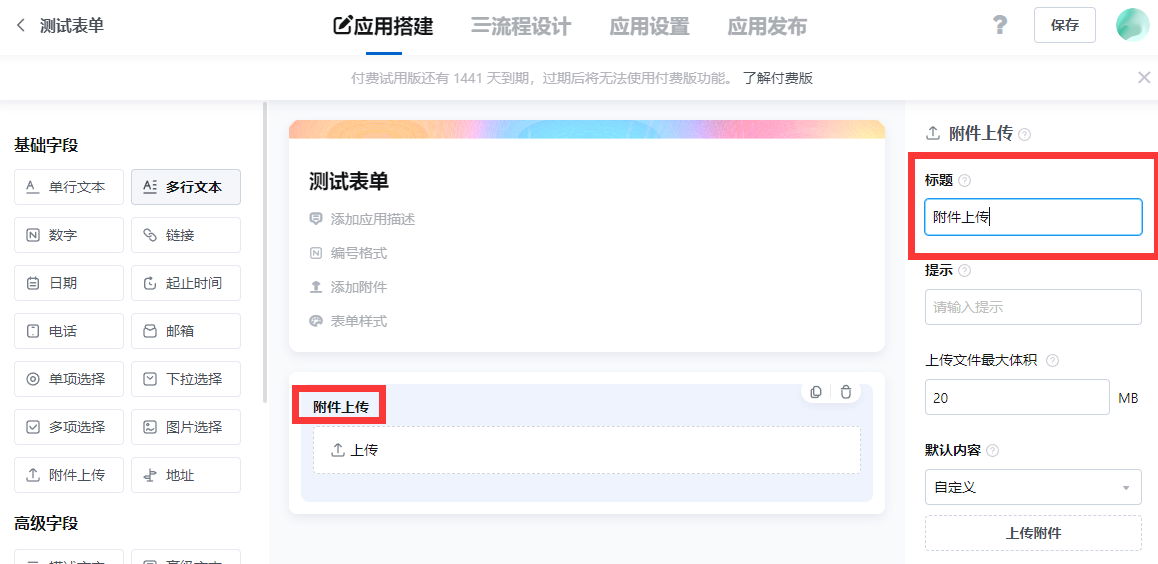
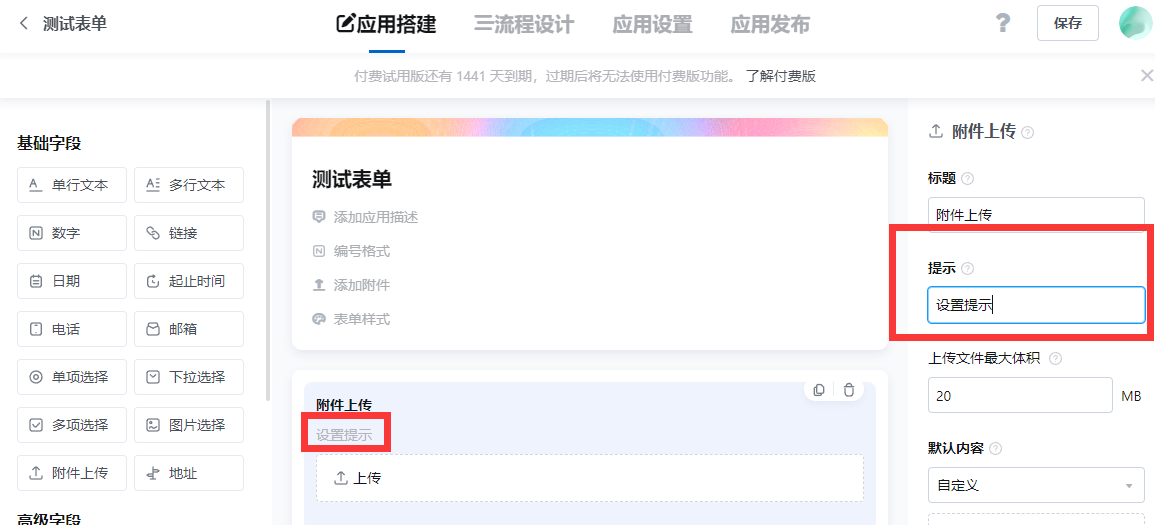
3.3 设置提示
提示属性用于指定对该模块进行一些附加说明,一般用来指导填写者输入。
3.4 上传文件最大体积
选择此功能后,您可以设定文件的大小范围。如果填写者上传的文件超过了规定的大小,系统将提示“文件大小超出限制”,并阻止上传。
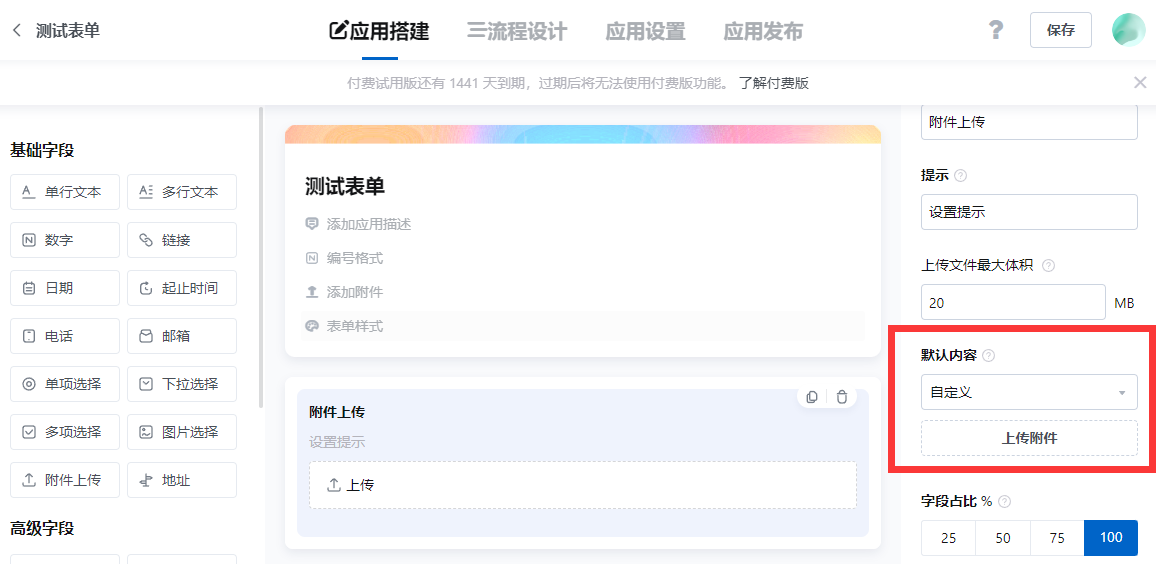
3.5 默认内容
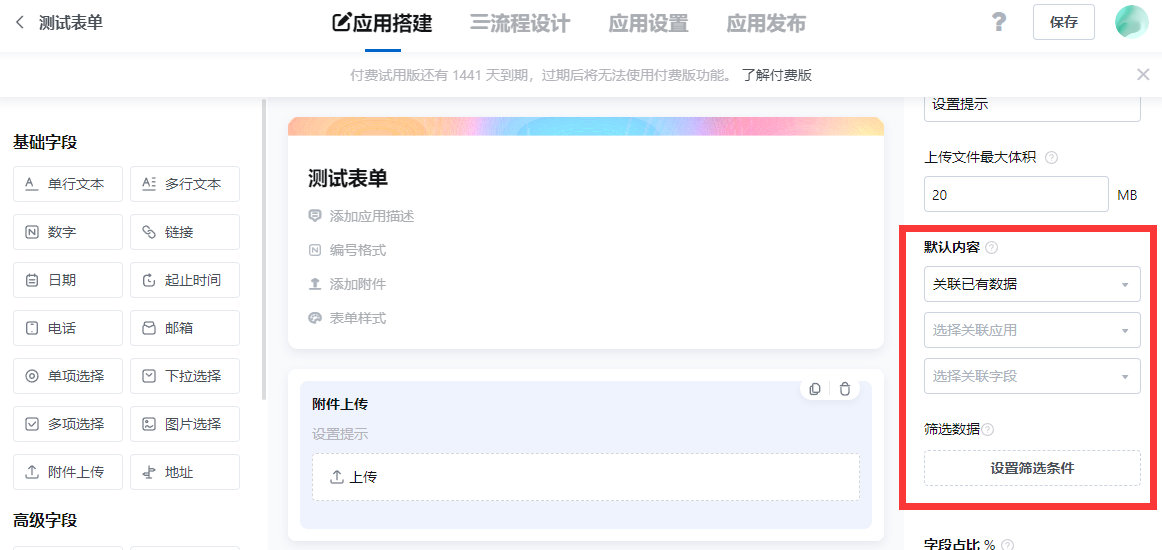
设置默认内容后,该默认值将显示在模块的输入框中。如果填写者未对其进行更改,这一默认值将被自动作为其提交的数据。
3.5.1 自定义
3.5.2 关联已有数据
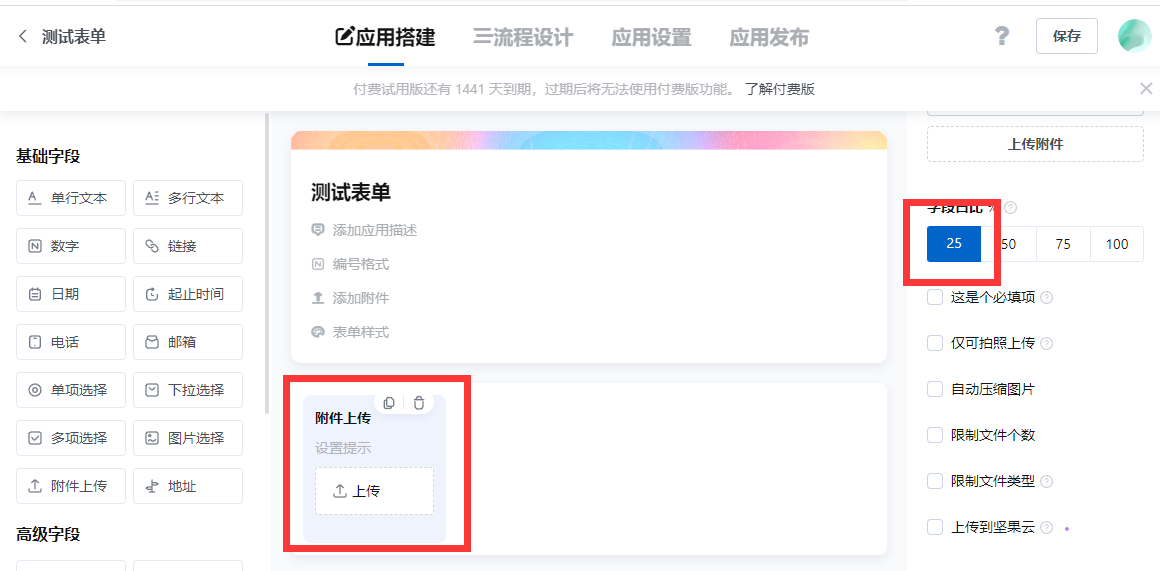
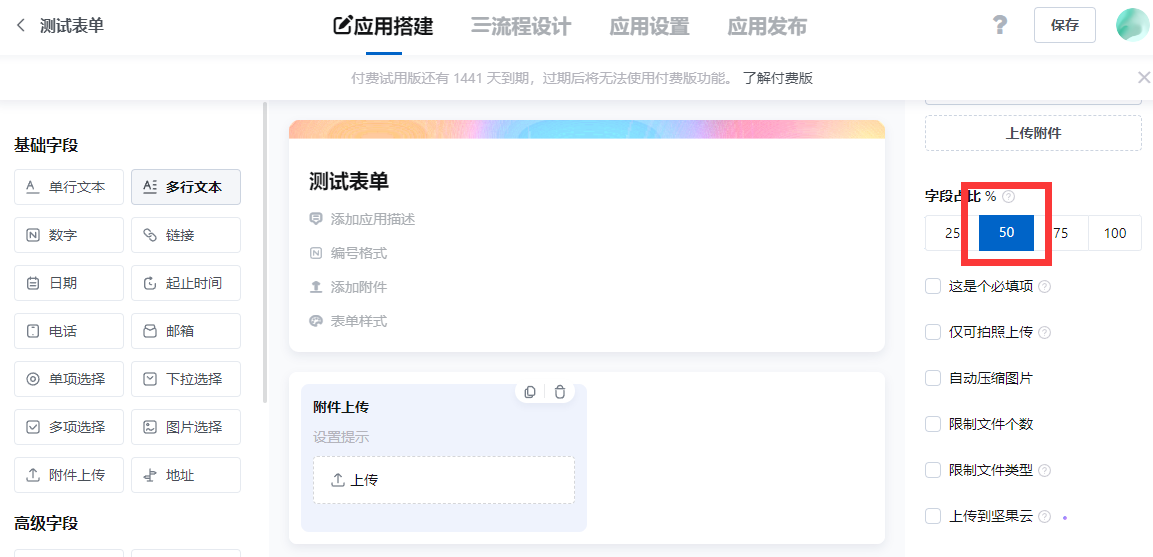
3.6字段占比
字段占比用来设置显示字段占用页面空间的宽度比率。比如设置为25%和50%的区别如下:
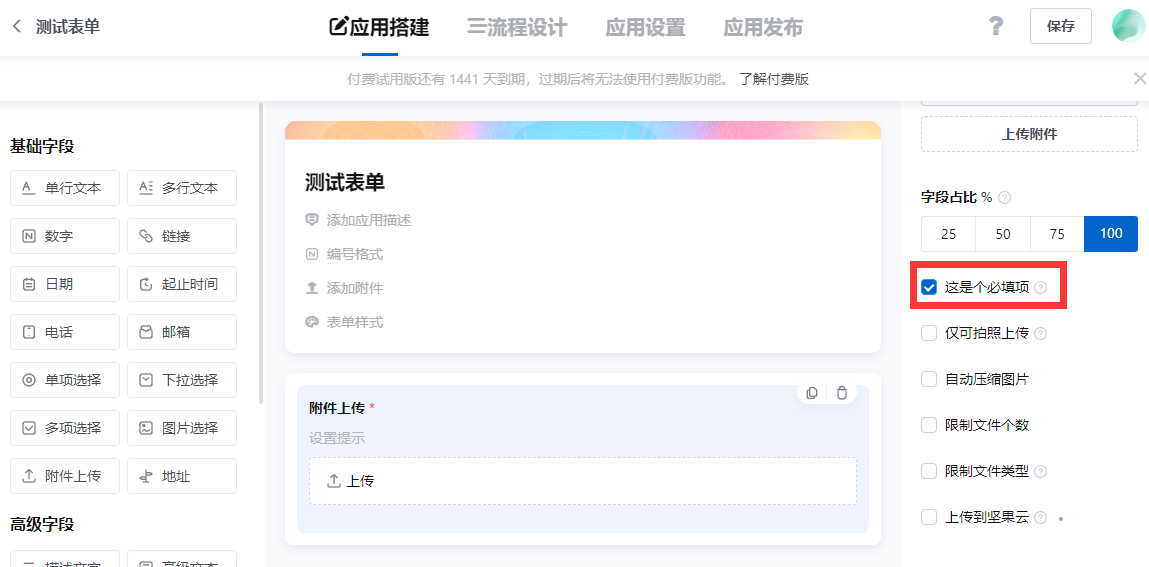
3.7 设置是否是必填项
如果数据的提交人不填写这个数据,那么数据将无法提交到表单。
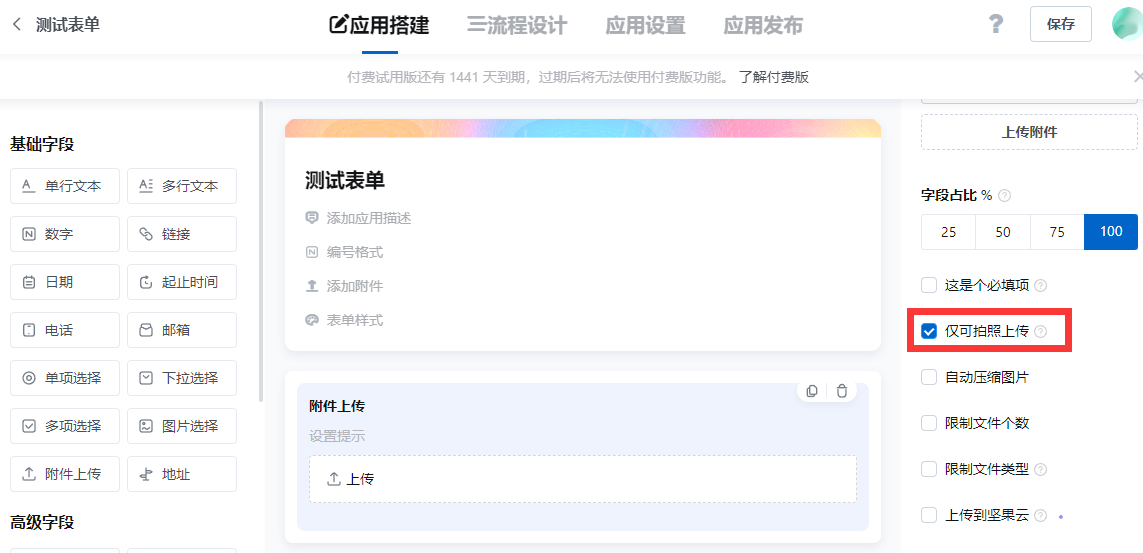
3.8 仅可拍照上传
该功能仅支持在移动端的微信和小程序、系统微信,以及部分主流浏览器中使用。
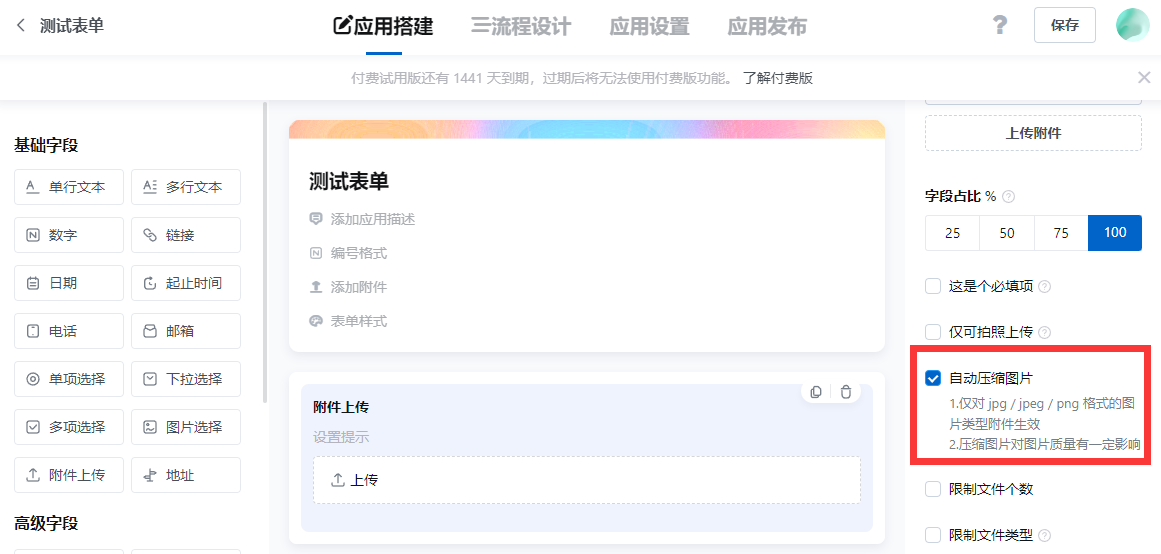
3.9 自动压缩图片
1.仅对 jpg / jpeg / png 格式的图片类型附件生效
2.压缩图片对图片质量有一定影响
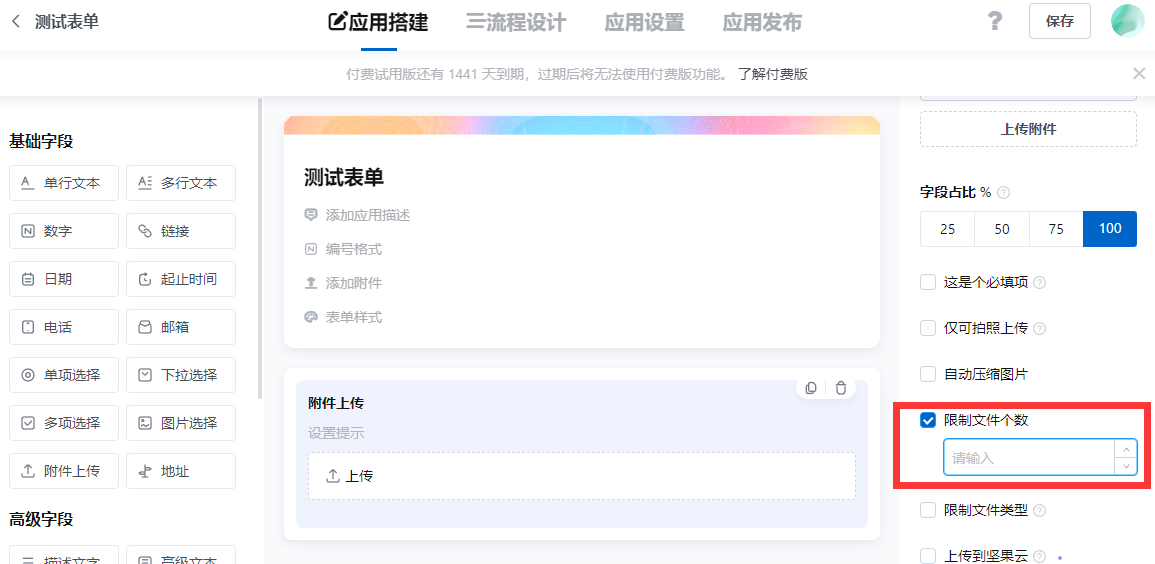
3.10 限制文件个数
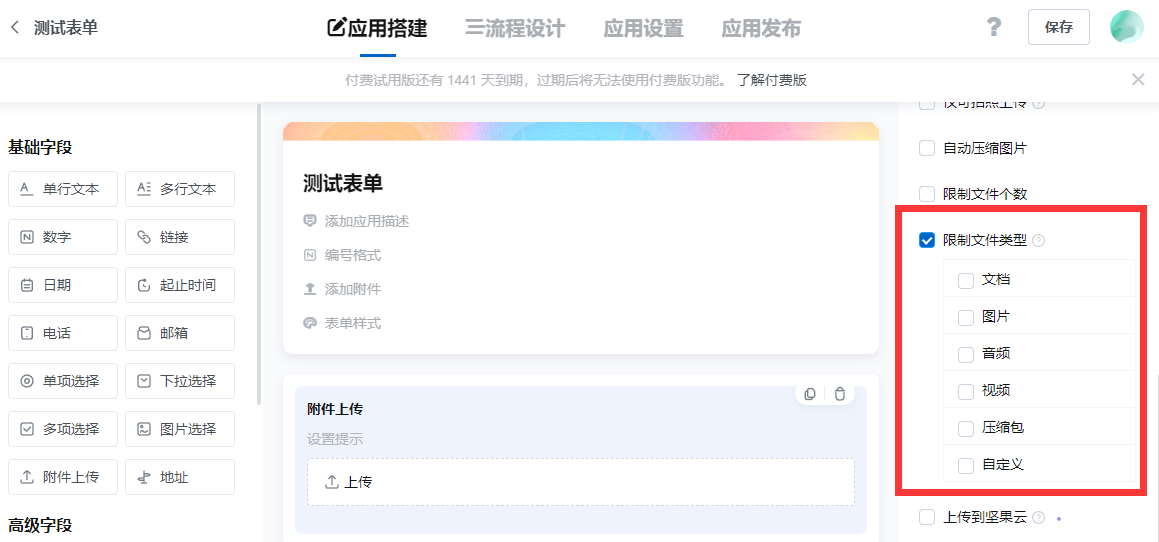
3.11 限制文件类型
启用此选项后,您可以设定允许的文件类型。如果填写者尝试上传不符合规定类型的文件,系统将显示“文件类型错误”提示,并阻止上传。
四、注意
附件通常会占用较大的存储空间。因此,建议根据工作区版本提供的存储容量,对图片进行压缩并控制文件大小。上传的附件只有在文件提交后才会计入总的附件上传量,下载附件不会影响这一总量。
在iOS设备上,用户可以直接同时上传多张图片。而在Android设备上,要实现同时上传多张图片,需要在“限制文件类型”设置中仅选择“图片”。特别地,使用专有道源云Android手机的用户在上传多张图片时,还需配置“微信服务号增强”功能才能使用。
如果未设置为仅拍照上传,iOS设备可同时显示拍照和选择文件的选项。由于Android系统的底层限制,部分机型可能只能通过调用系统的文件管理器来上传已有文件。如果需要在同一字段中使用Android设备拍照及选择文件,可以尝试将附件上传字段的“限制文件类型”设置为“图片”。