表单基础属性
一、简介
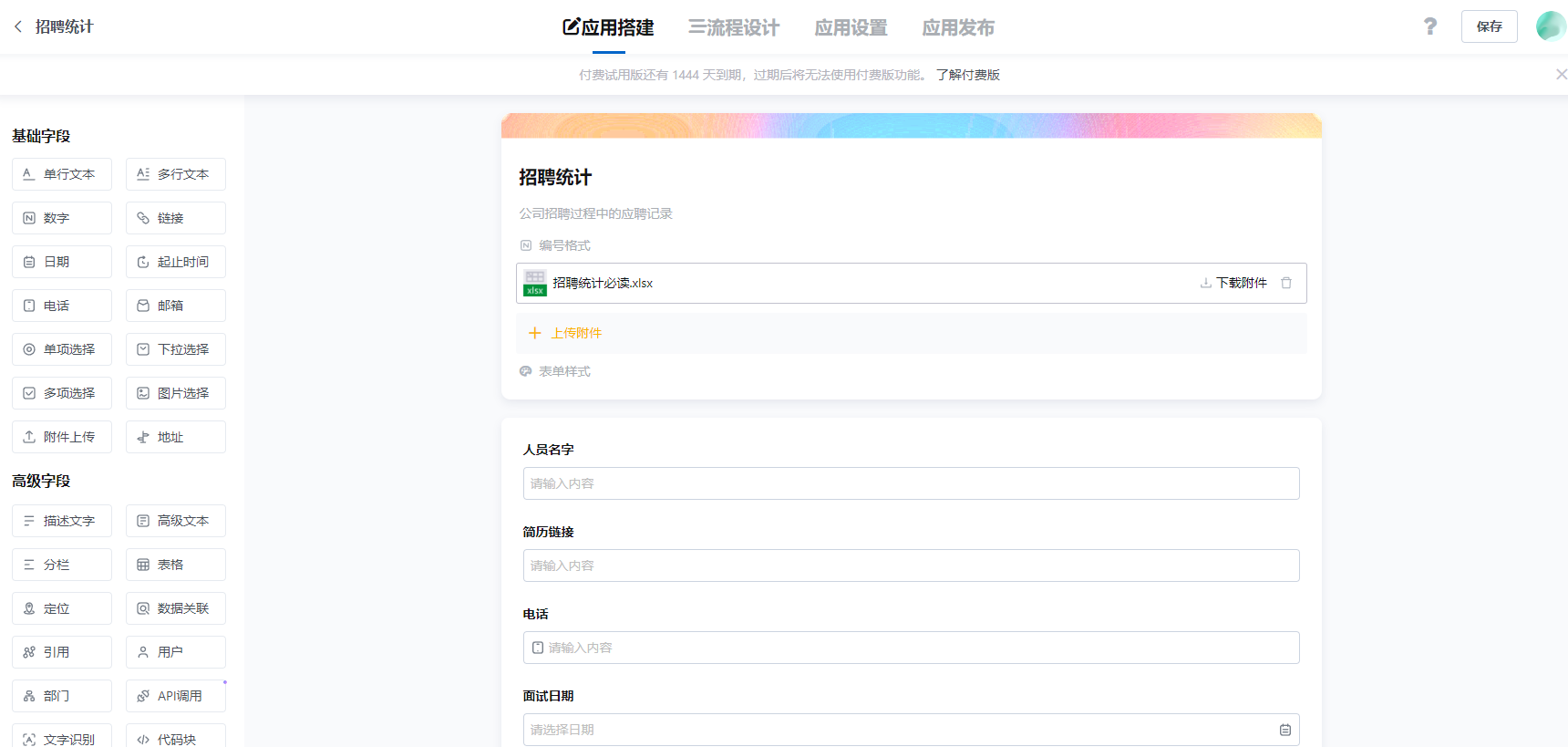
表单的基本属性允许进行多种操作,包括编辑应用名称、添加应用描述、配置编号格式、附加文件以及设置表单样式等,以满足广泛的自定义需求。
二、设置表单基础属性
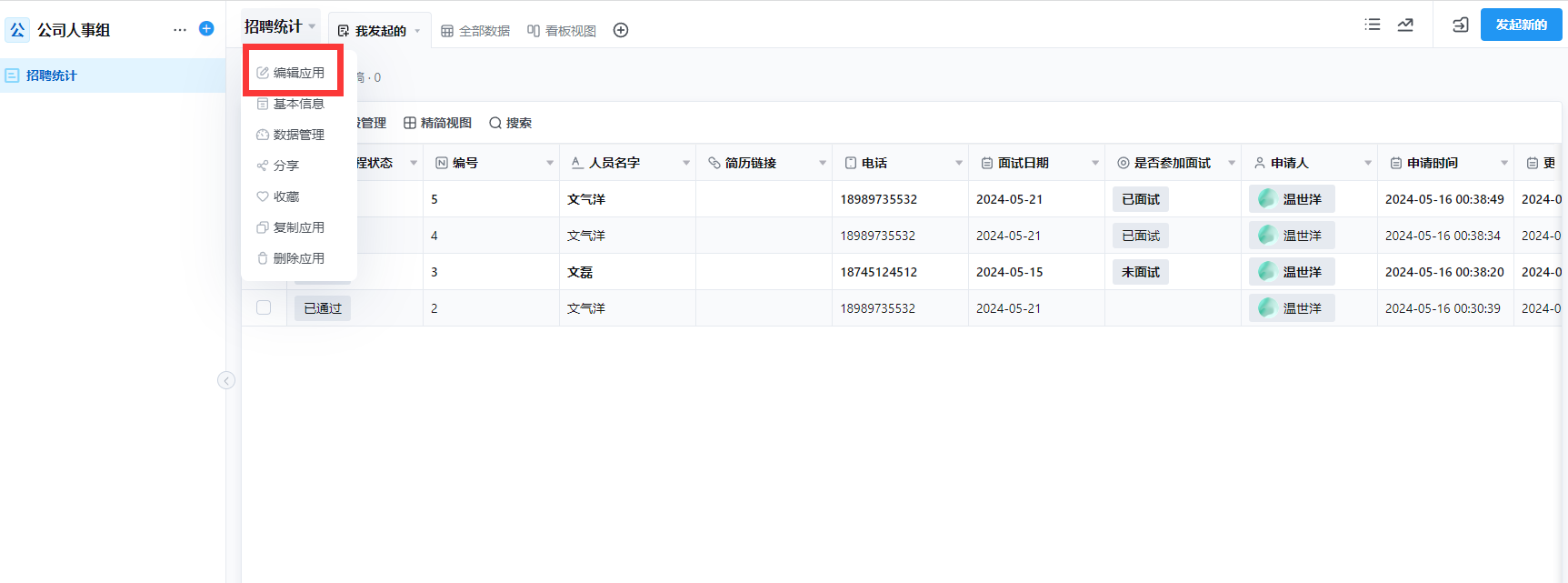
2.1 进入设置
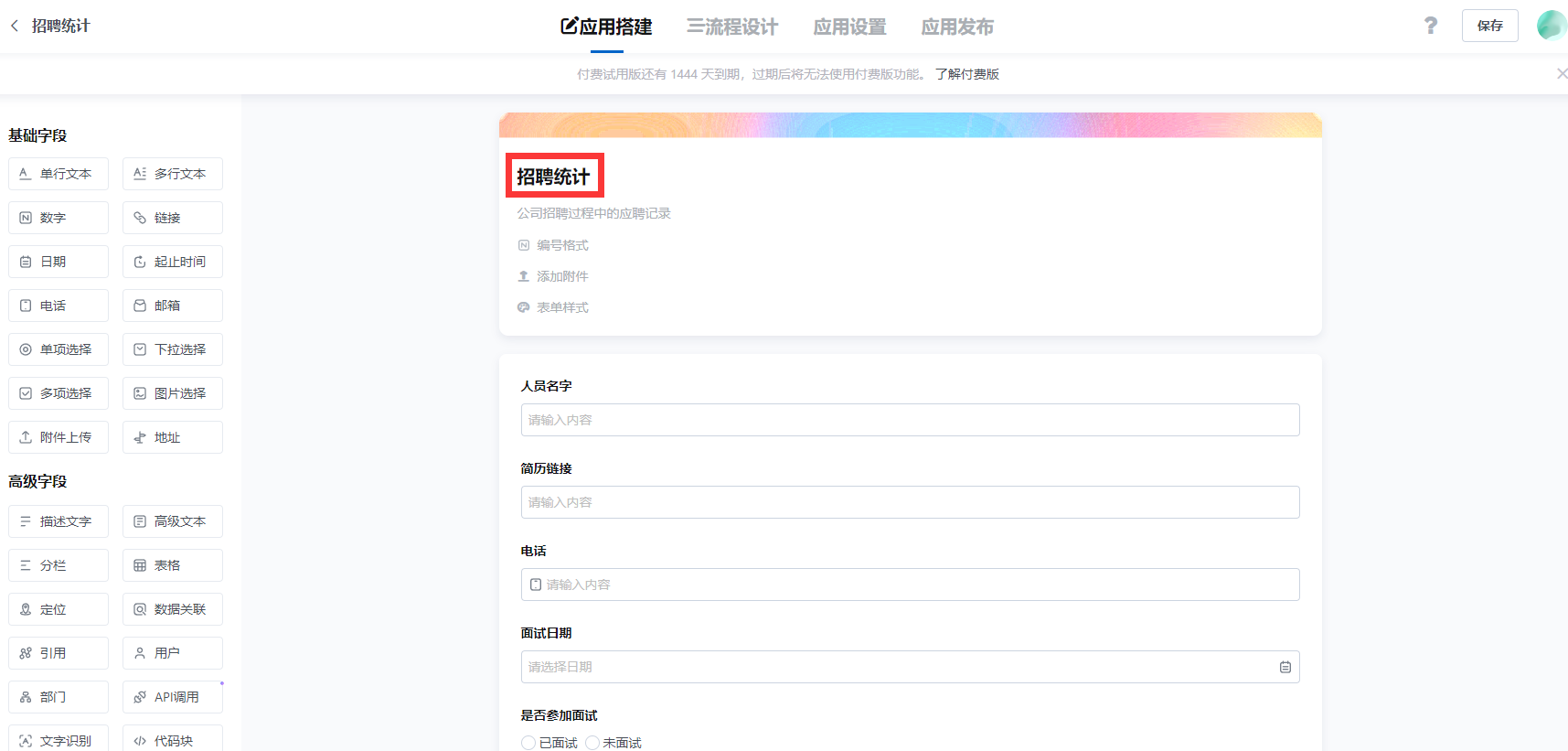
2.2 设置表单名字
点击应用名称进行设置后,系统将自动保存更改。
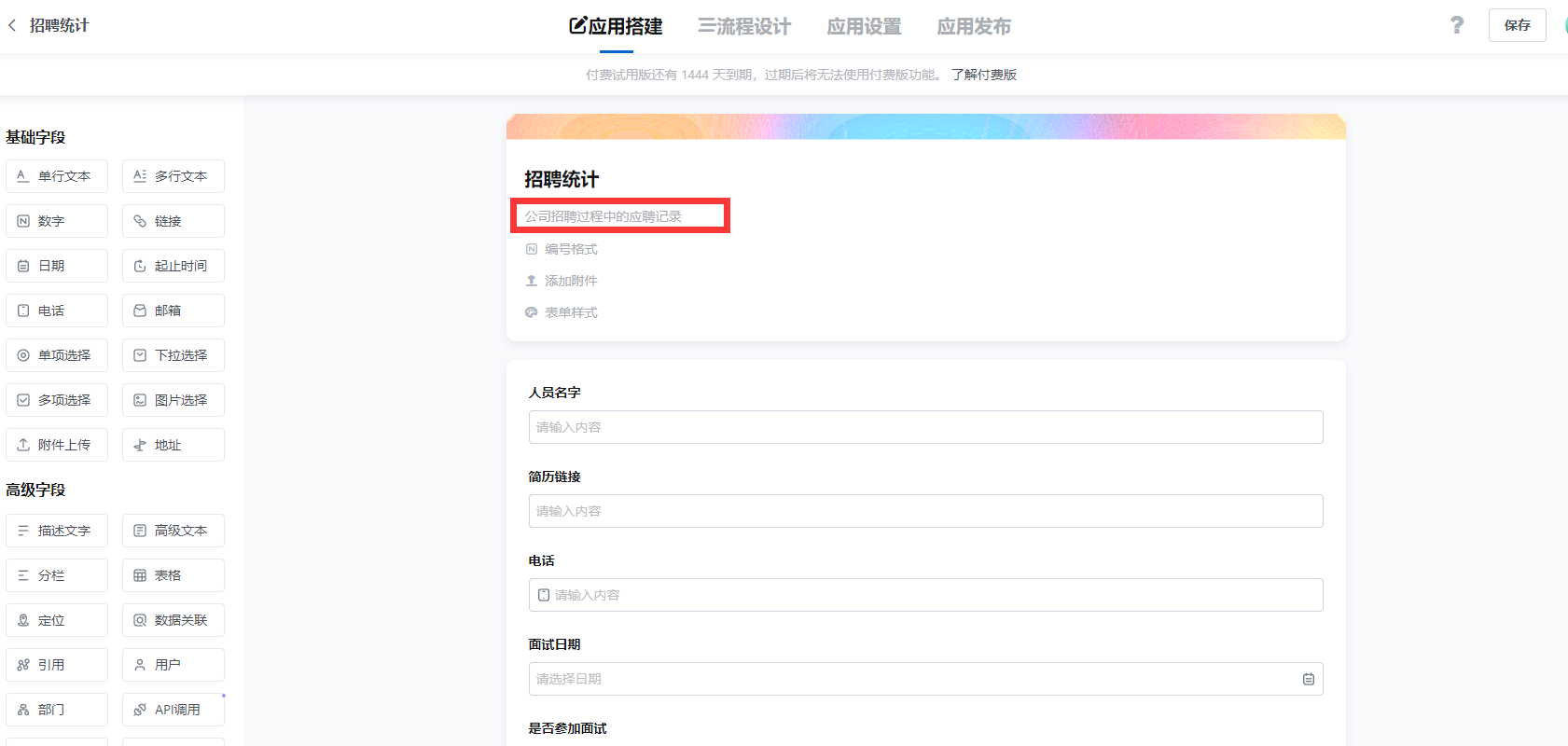
2.3 设置表单描述
点击应用描述,输入所需信息后,按下完成按钮即可保存更改。
2.3 设置编号
-
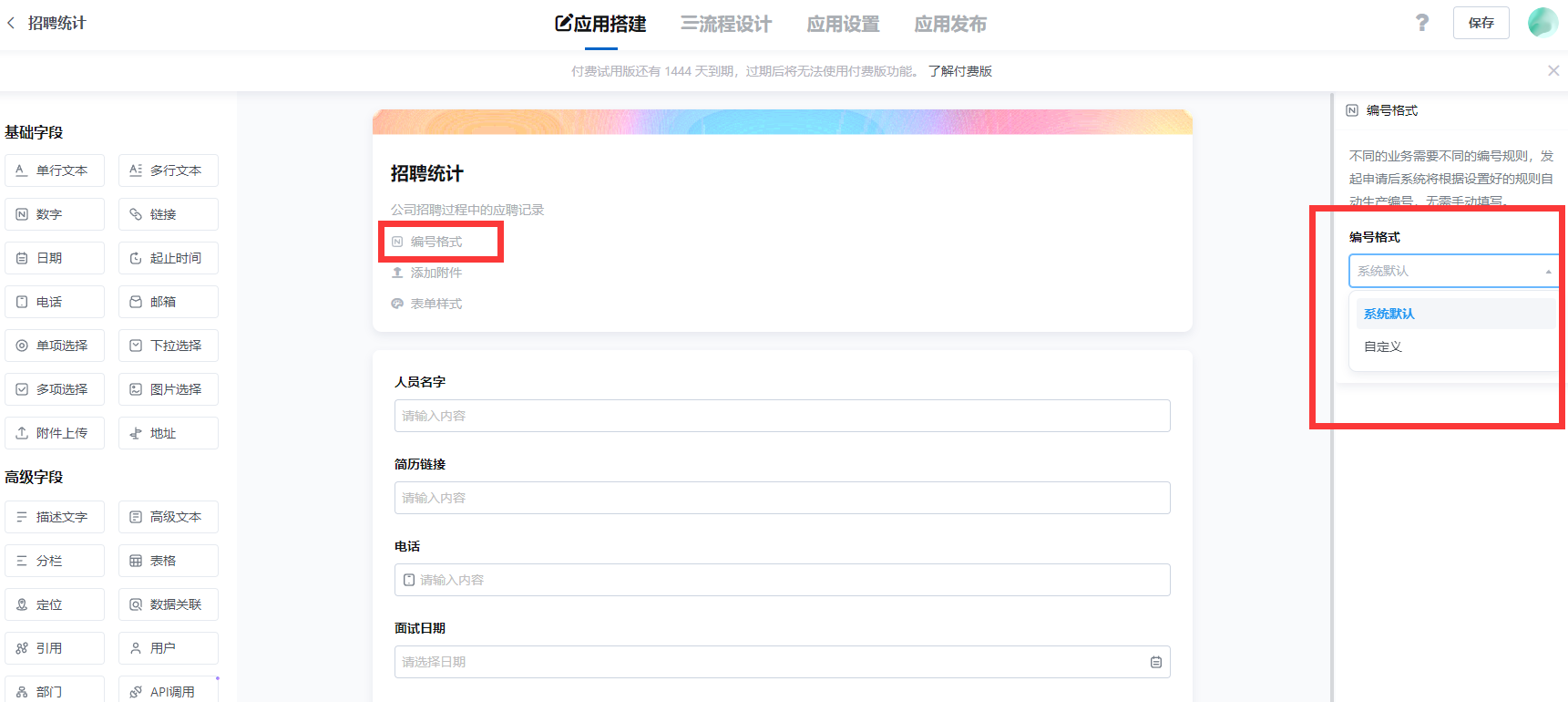
编号格式分为“系统默认”和“自定义”两种选项。每次提交申请数据后,系统会自动生成一个编号,以便于后续的数据查询和处理,无需手动输入。您可以通过点击编号格式选项来为表单配置编号;若未进行配置,将默认使用“系统默认”编号。
-
系统默认就是从1开始无限增加。
-
自定义提供了设置计数的位数上限设置和重置周期设置。

位数上限设置,例如,如果设置位数为5,那么第一条申请的数据编号将显示为00001,总共五位数字。位数的设置范围为3至9位。当数据量达到最大编号时,系统会自动重新开始计数。
同时,您还可以设置编号的重置周期,选项包括不重置、每日重置、每周重置、每月重置以及每年重置。在每个设定的重置周期结束时,无论是否达到最大编号,编号都将重新开始计数。
- 额外的条件设置
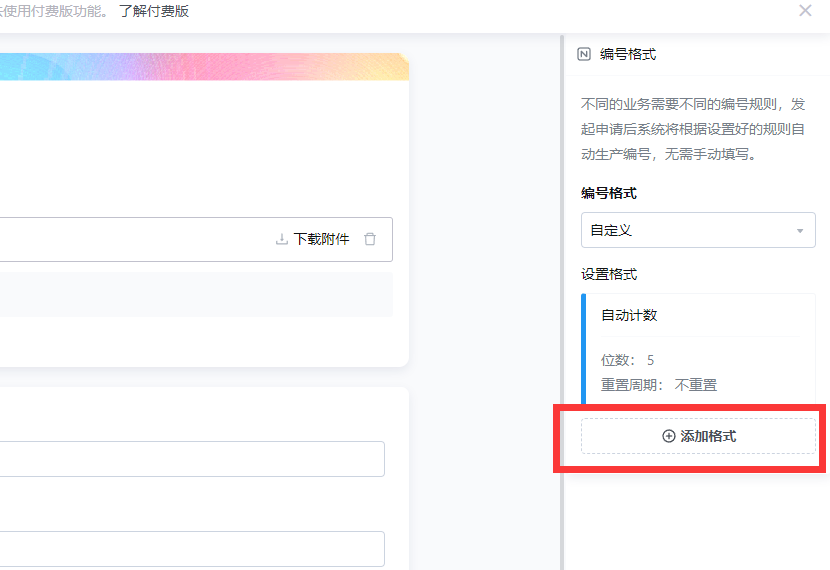
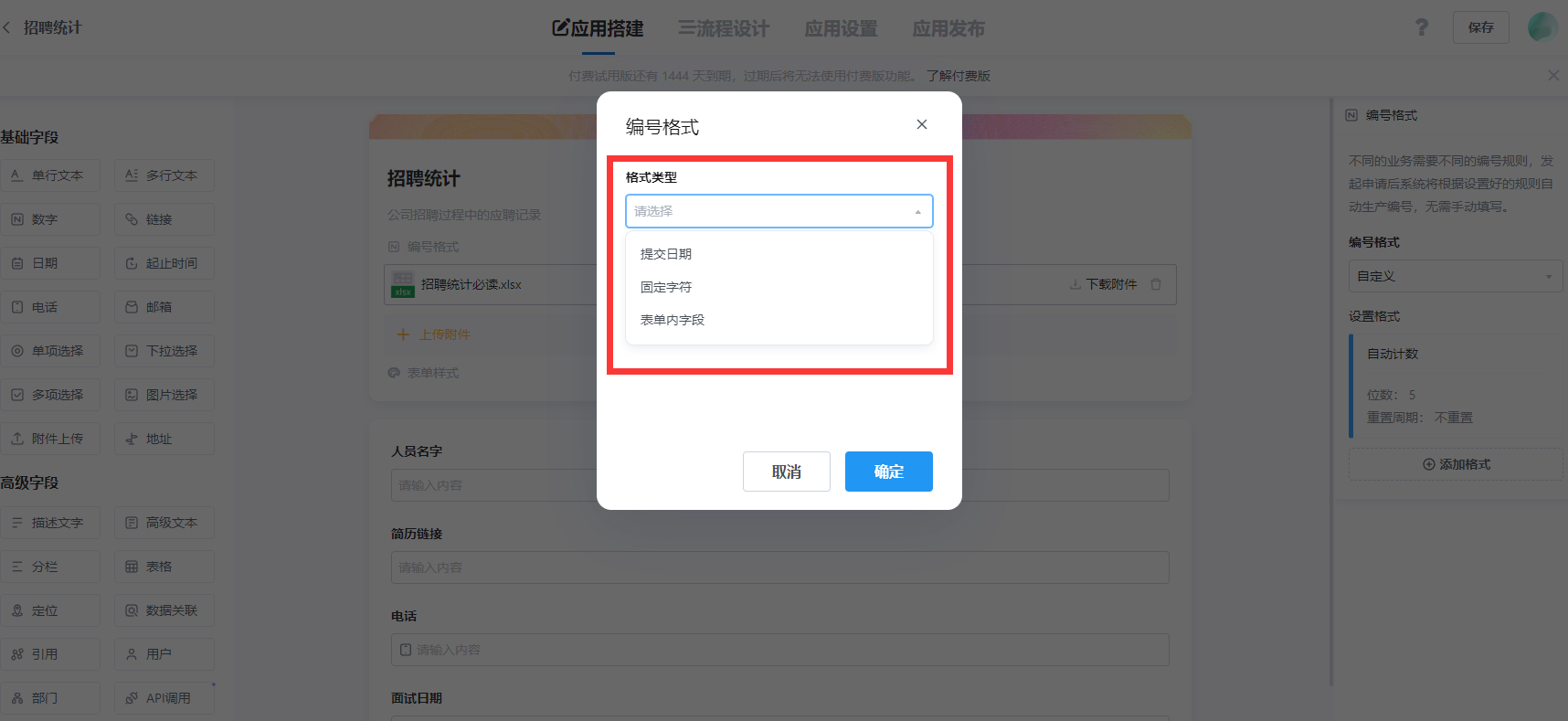
可以将三种形式纳入编号
- 提交日期: 日期单位支持年、年月和年月日三种,如提交日期为2020年6月15日,则编号的日期部分会显示为20200615。
- 固定字符: 可以在编号中加入固定的字符,比如“午餐统计”,则编号可展示为“”午餐统计1
- 表单内字段: 支持将单行文档、日期、数字、数据关联、单项选择和下拉选择的值作为编号的一部分。
2.4 添加附件
可以上传附件。