用户
一、简介
可以选择系统内的同事账号。使用用户字段直接填写人员信息,提高了输入的效率。
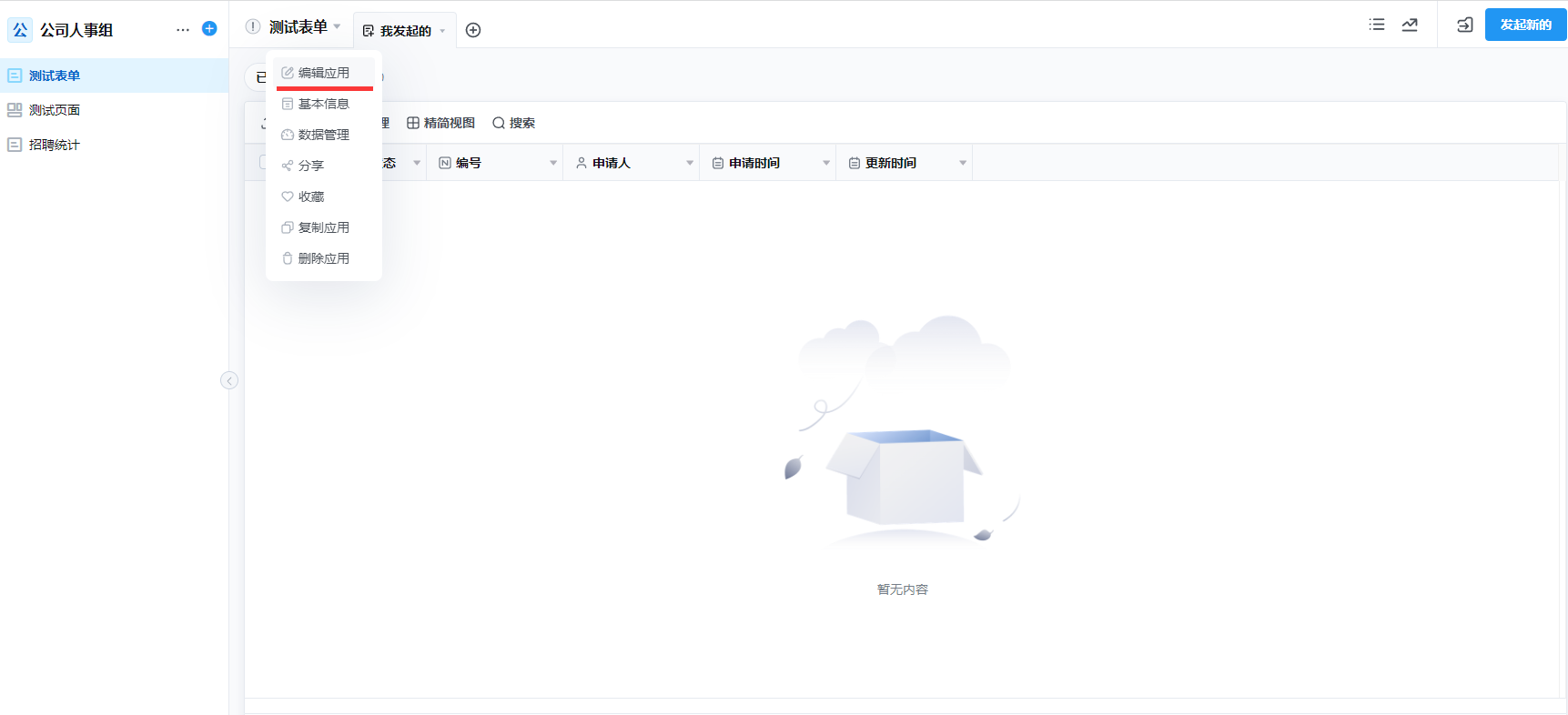
二、功能入口
只有应用的管理员可以设置。
三、设置
3.1 添加用户到页面
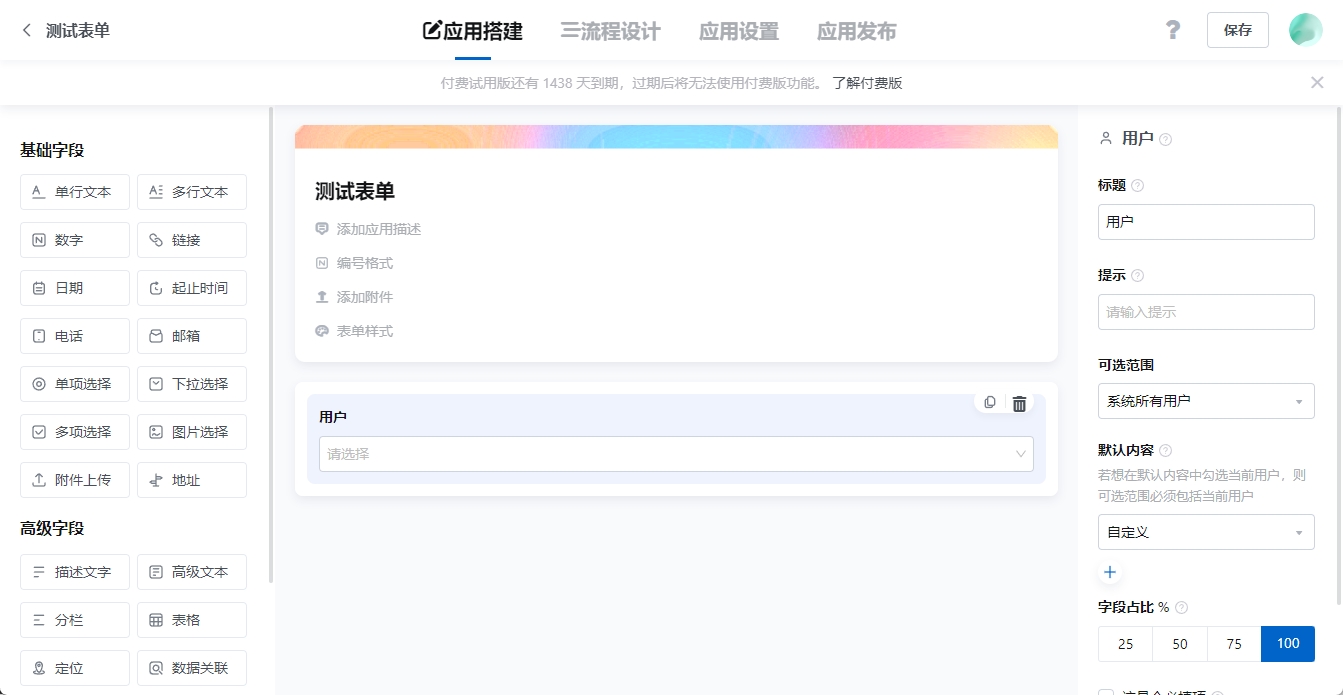
单击[用户]添加字段,或拖拽[用户]到页面。
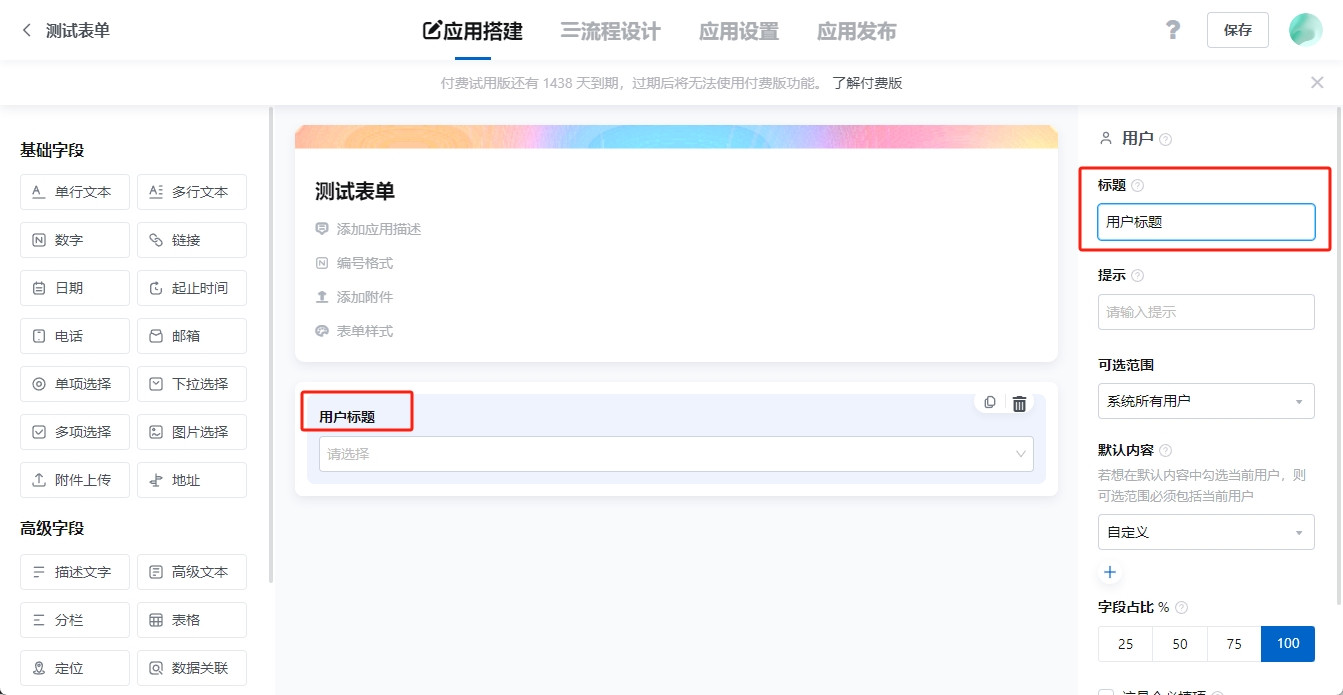
3.2 标题
标题不会展示在界面中。
3.3 设置提示
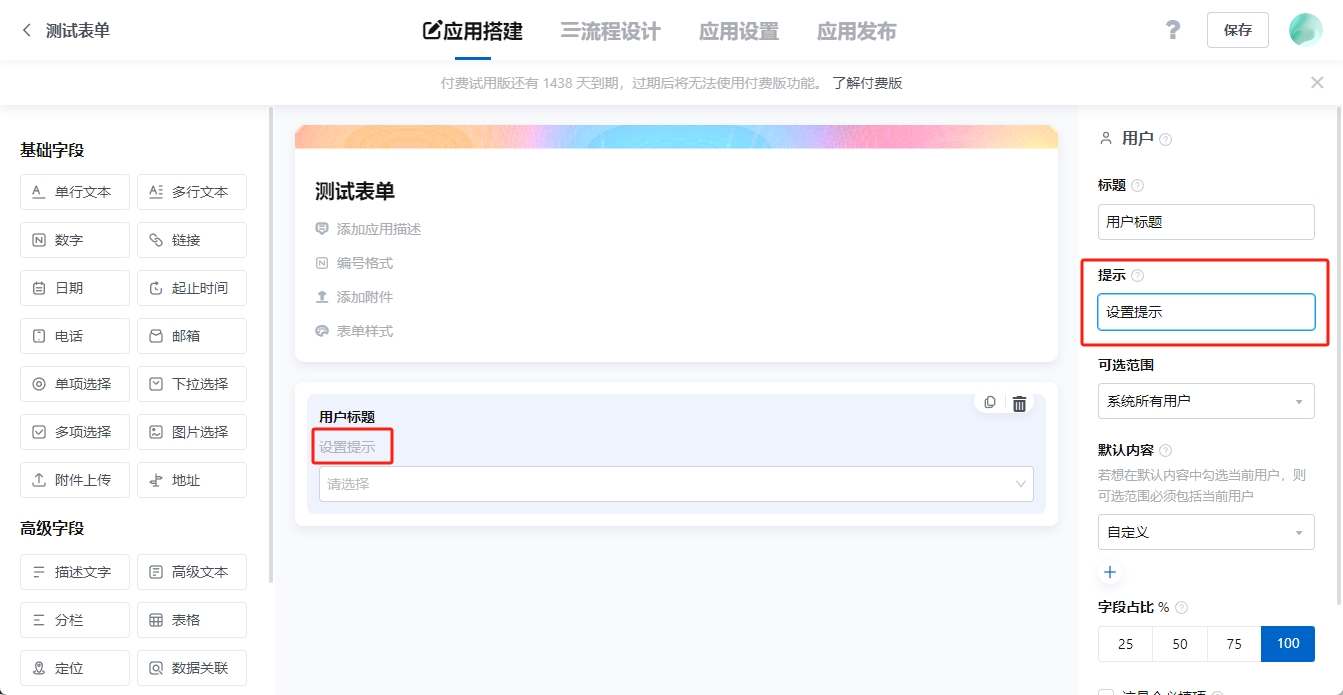
提示属性用于指定对该模块进行一些附加说明,一般用来指导填写者输入。
3.4 可选范围
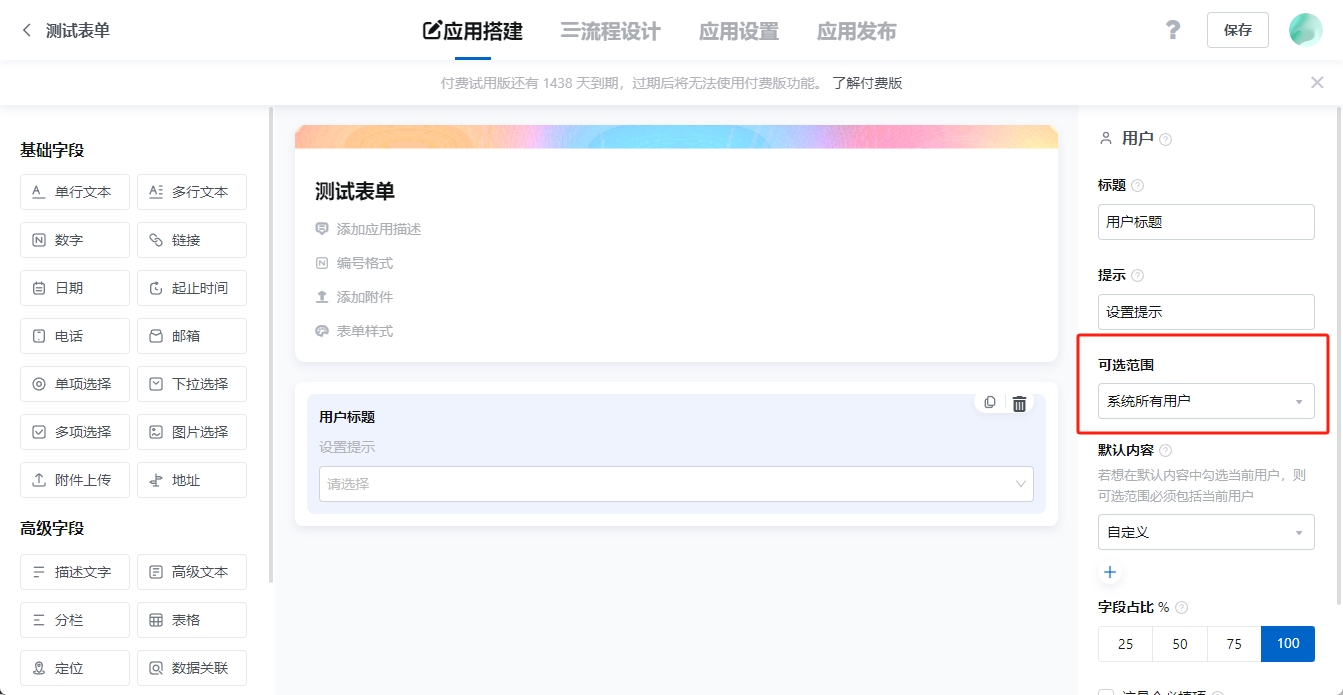
可选范围:设置后,填写者只能在指定范围内选择成员。通过选择已添加的「成员」字段,点击「可选范围」旁的下拉三角,您可以选择以下选项:
工作区所有成员:填写表单时,填写者可以在工作区的所有成员中进行选择,但不能选择已被禁用的成员。
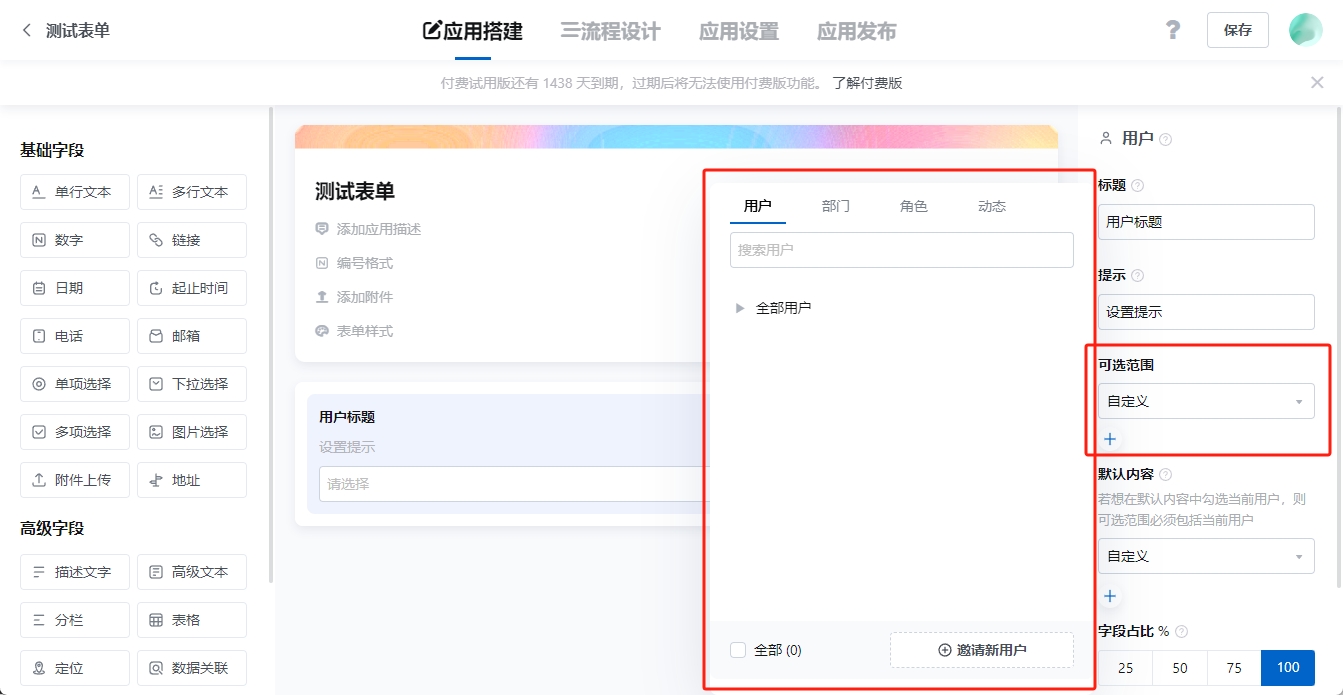
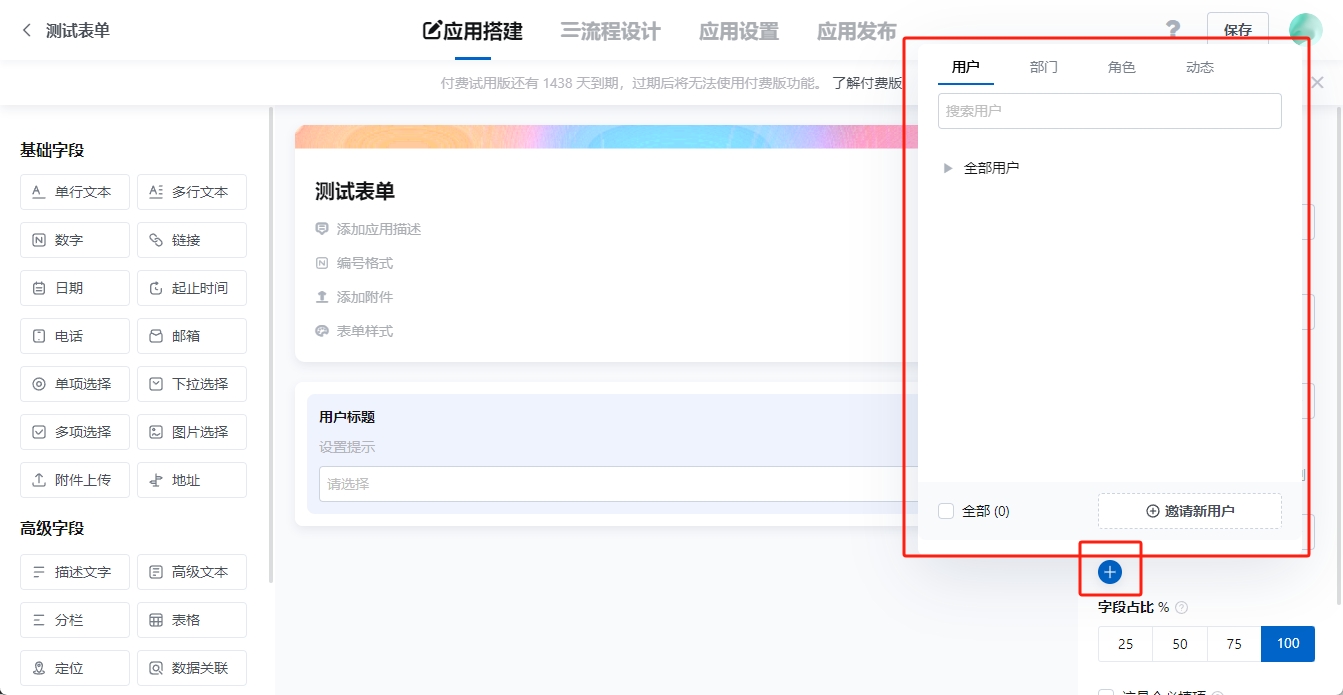
 自定义:您可以根据需要选择特定的成员、部门、角色,或设置动态范围。点击「+」添加目标成员,或选择「全部」以包含所有成员。如果不添加任何成员,填写者将无法通过「成员」字段选择成员。
成员:直接从列表中选择并添加指定成员至可选范围。
部门:选择特定部门,使表单填写者能选择该部门内的所有成员。
角色:选择特定角色,使表单填写者能选择该角色下的所有成员。
动态:
当前用户:自动将当前操作或修改数据的用户加入到可选范围。
部门字段:当表单包含部门字段时,自动将表单中指定部门的所有成员加入到可选范围。
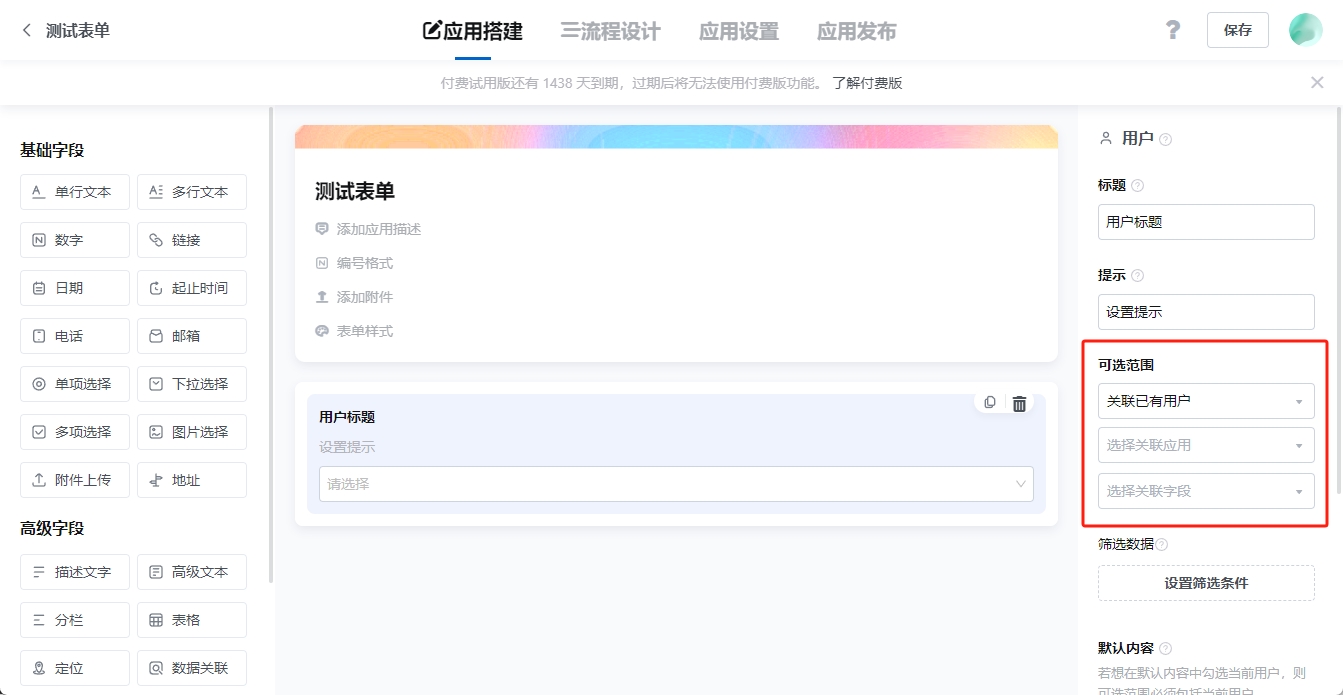
关联已有成员:选择与特定成员已建立关联的选项。
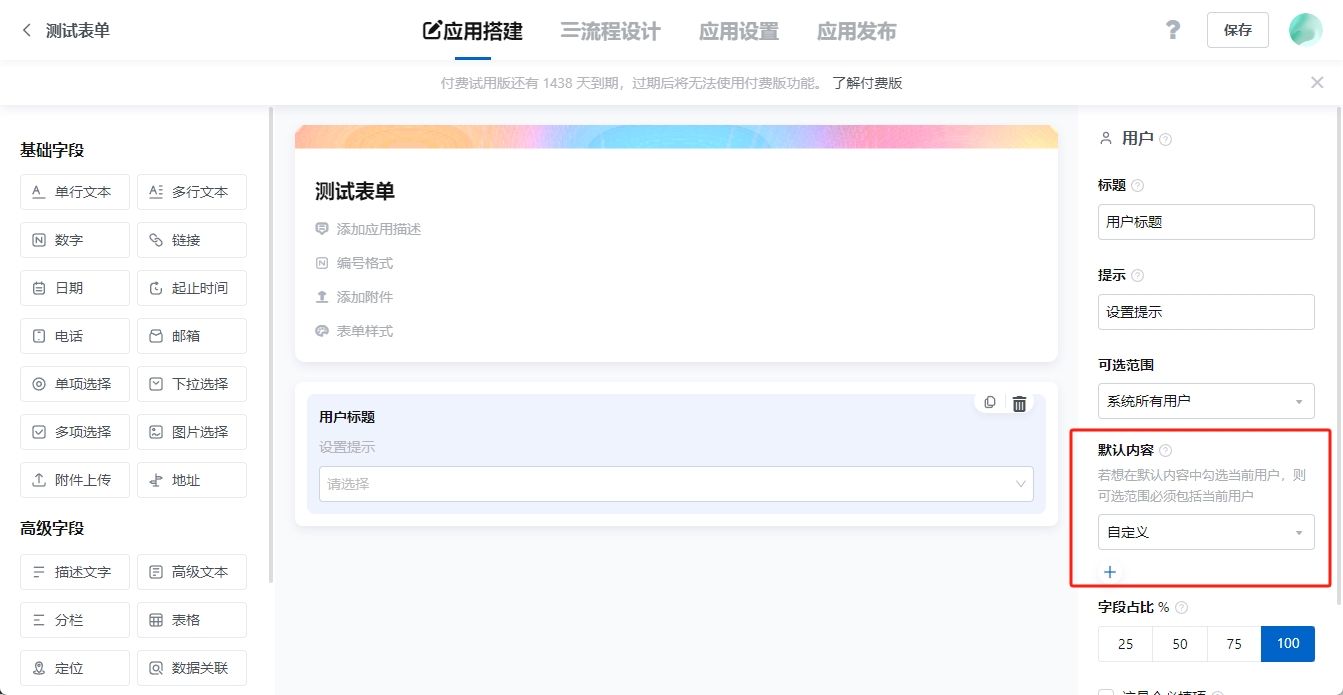
3.5 默认内容
默认内容:这是字段在填写表单时的初始值,如果填写者未对字段进行修改,表单将自动提交这个初始值。
通过选择已添加的「成员」字段,点击「默认内容」旁的下拉三角,您可以选择「自定义」或「关联已有数据」来设定初始值:
-
自定义:您可以根据成员、部门、角色或动态四种范围类型,选择一个或多个成员作为字段的初始值。选定的成员将自动填入字段中。如果未选择任何内容,则字段将不自动填入任何初始值。
-
关联已有数据:可以利用同一工作区内已上传的成员数据,作为「成员」字段的初始值。
这样的设置增加了表单填写的灵活性和效率,使得表单处理更加符合实际工作需求。
如设置报销人员字段,默认可以设置为这个业务的负责人。
3.6字段占比
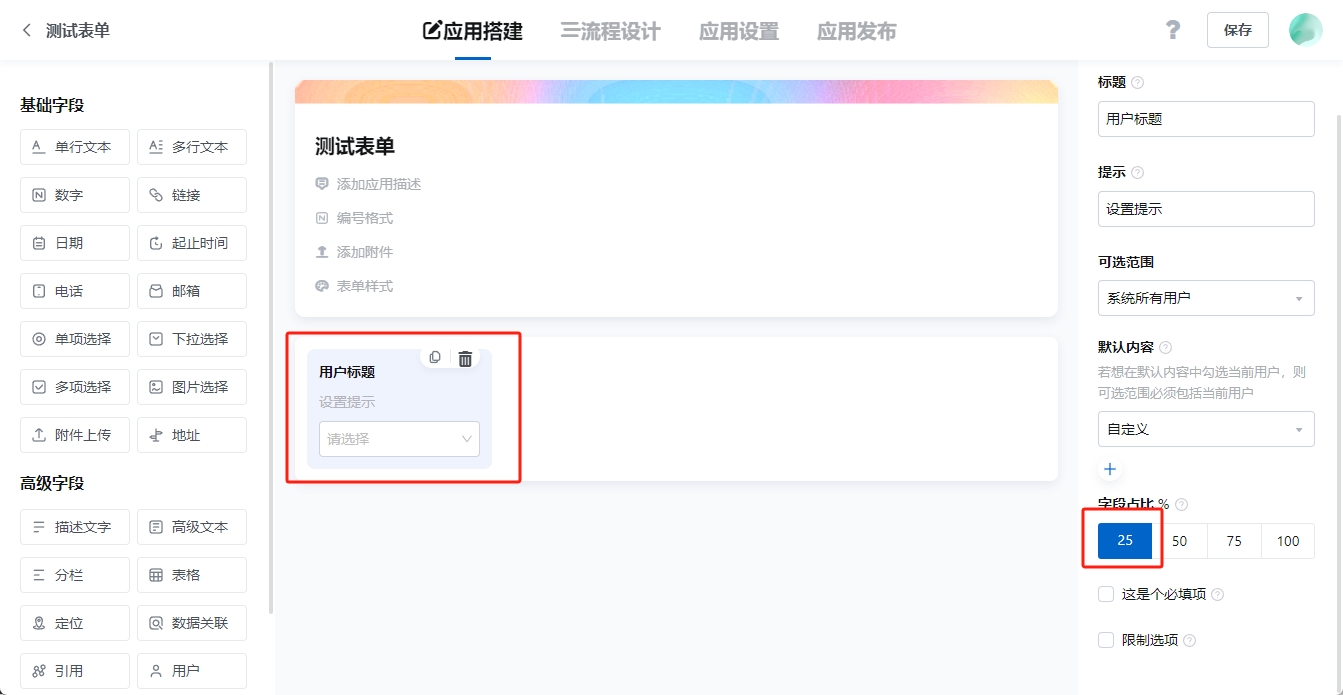
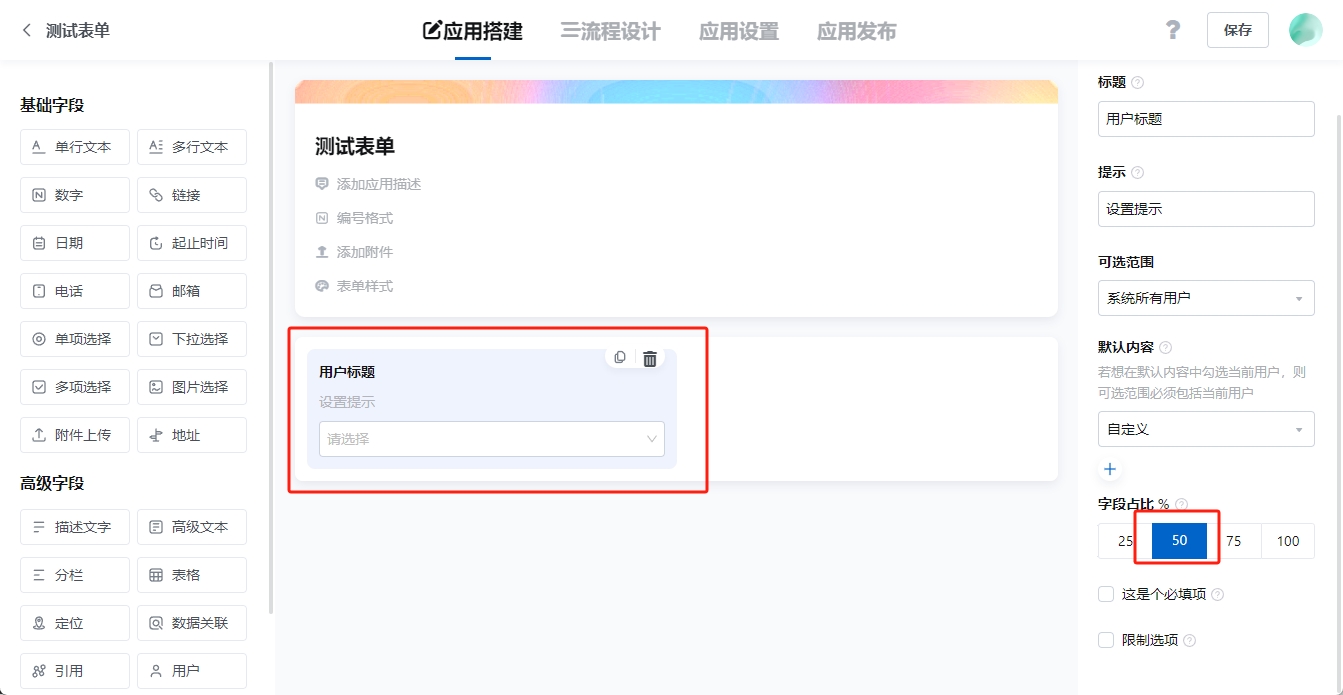
字段占比用来设置显示字段占用页面空间的宽度比率。比如设置为25%和50%的区别如下:
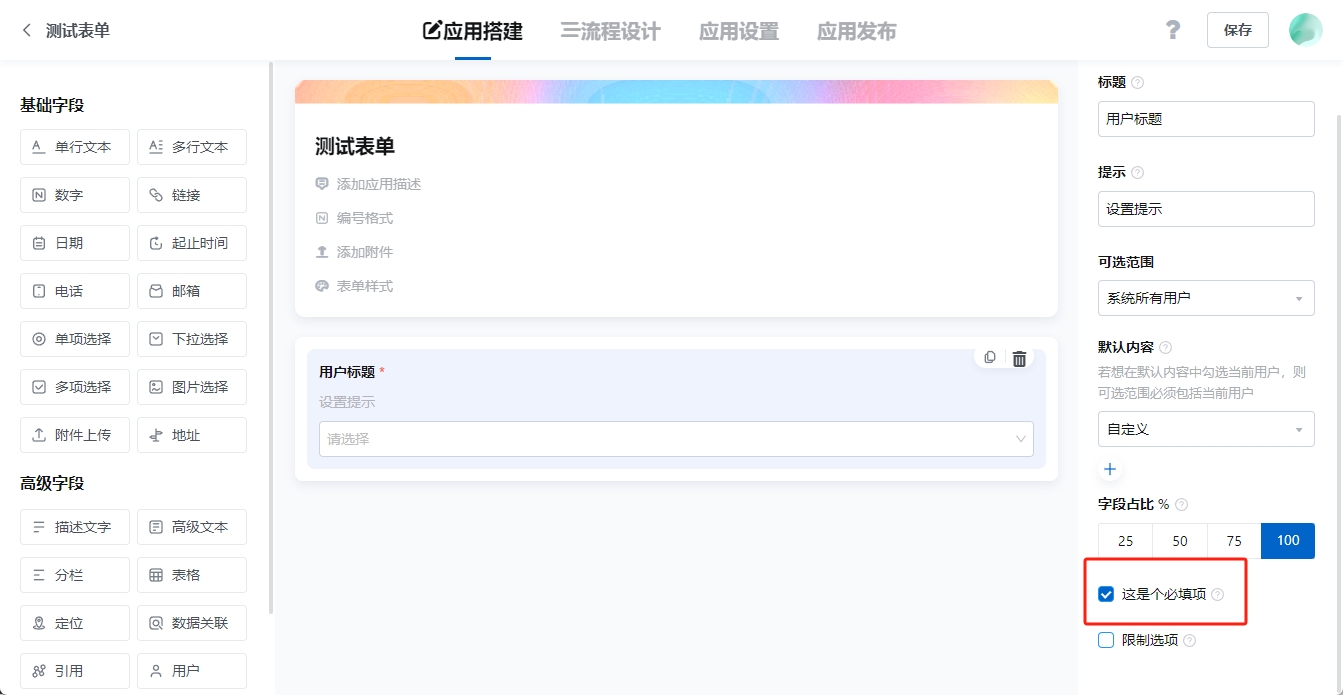
3.7 设置是否是必填项
如果数据的提交人不填写这个数据,那么数据将无法提交到表单。
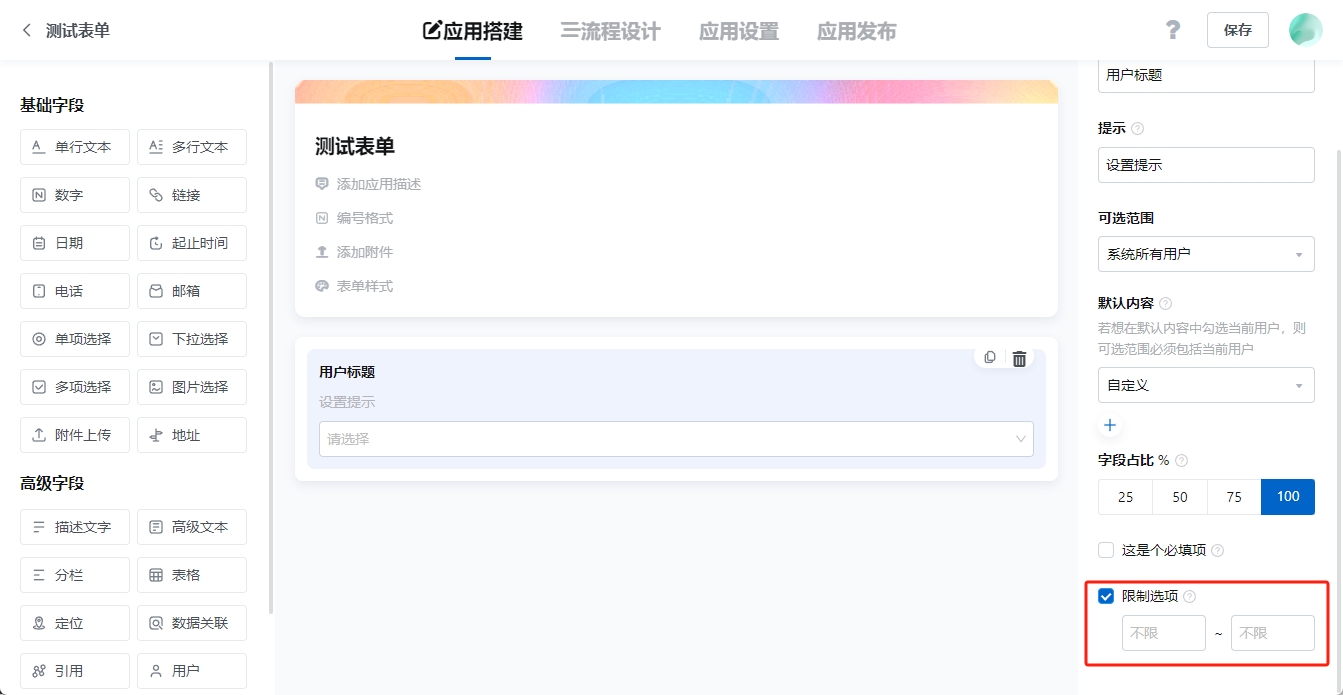
3.8 限制选项
限制可选值数量范围。 您可以设置对填写者可选择的成员个数进行限制,以确保选择的成员数量符合特定要求。若填写者选定的成员数不在指定范围内,则无法提交表单。
操作方法如下:点击已添加的「成员」字段,勾选「限制选项」,并输入允许的成员数量范围。例如,如果您将「限制选项」设置为2-4,那么只有当选择的成员个数为2、3或4时,表单才能被提交。
这种设置可以帮助确保表单数据的准确性和合规性,使得数据处理更加严格和有序。