部门
一、简介
本功能可方便地获取系统中的各个部门信息,支持按部门单位处理和展示相关数据,适合用于显示各部门所属信息的场合。
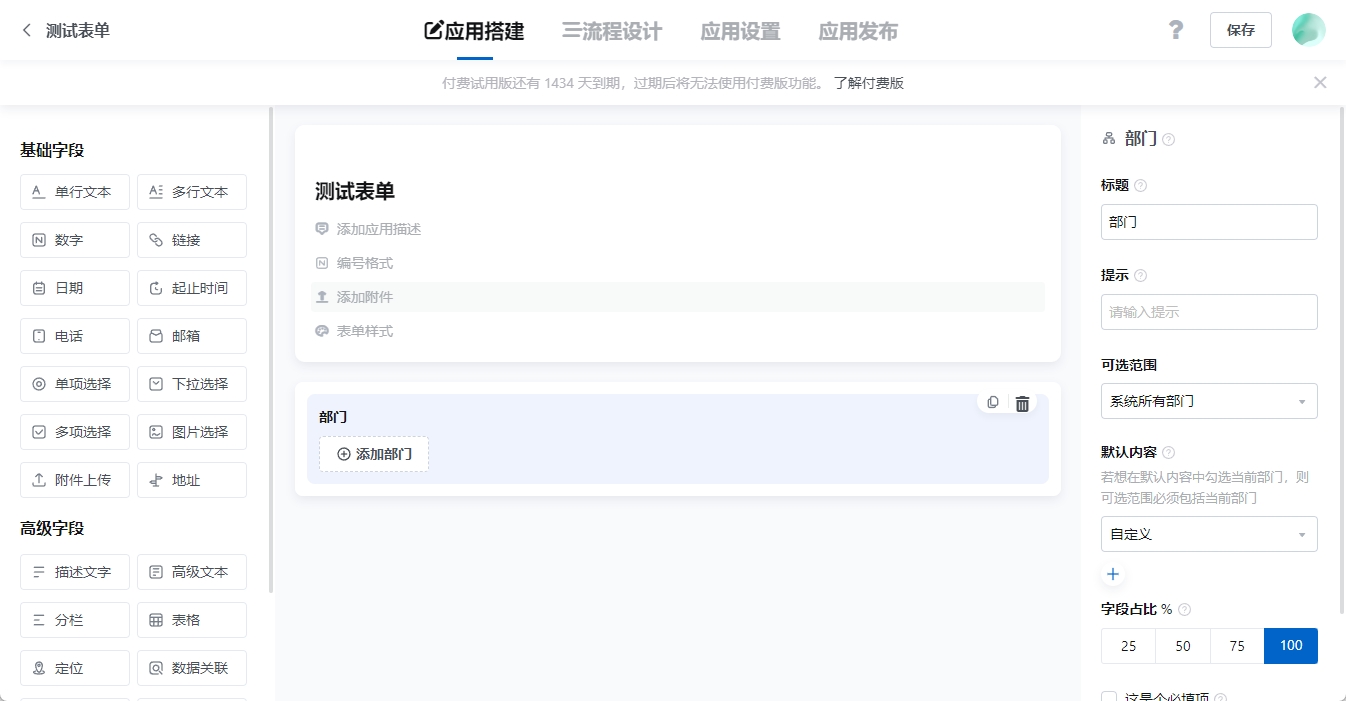
二、功能入口
只有应用的管理员可以设置。
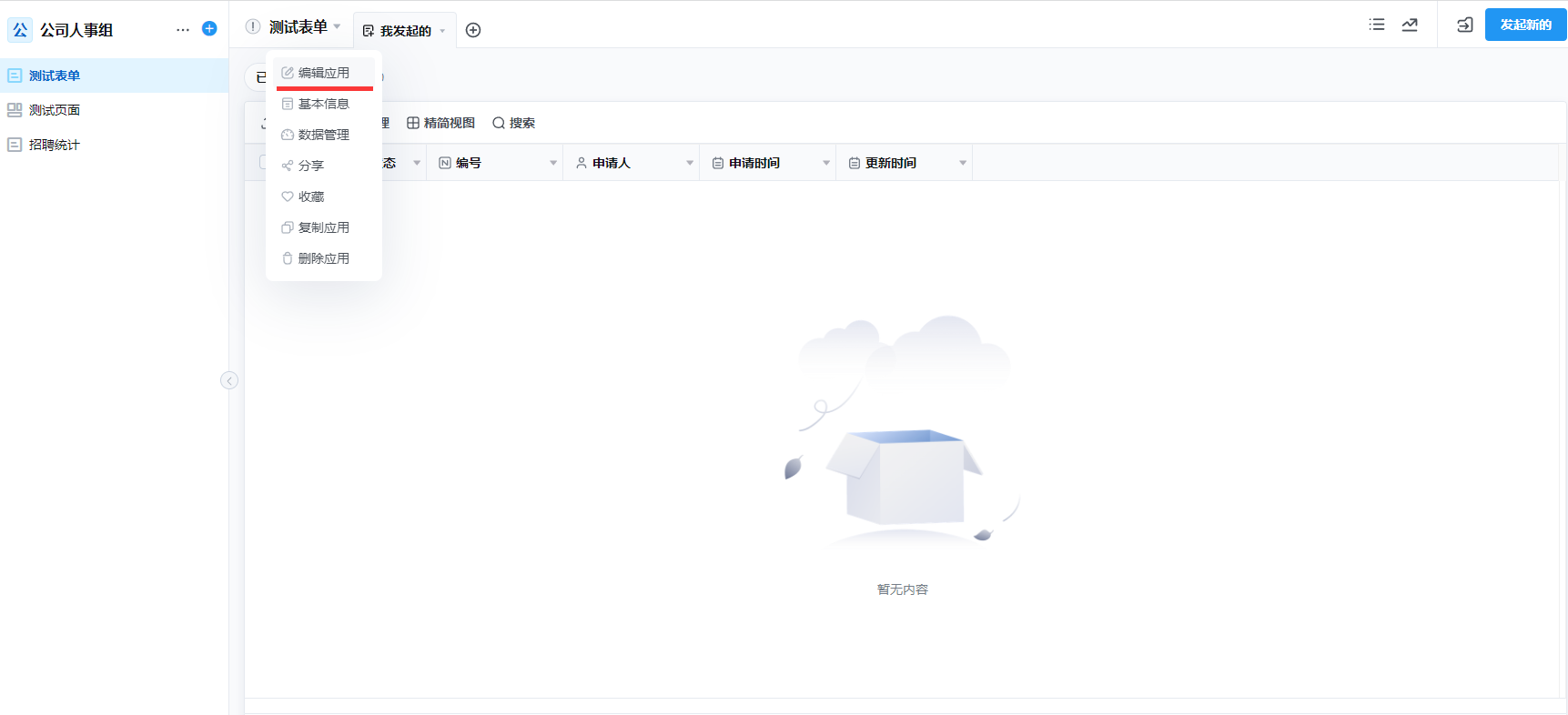
三、设置
3.1 添加部门到页面
单击[部门]添加字段,或拖拽[部门]到页面。
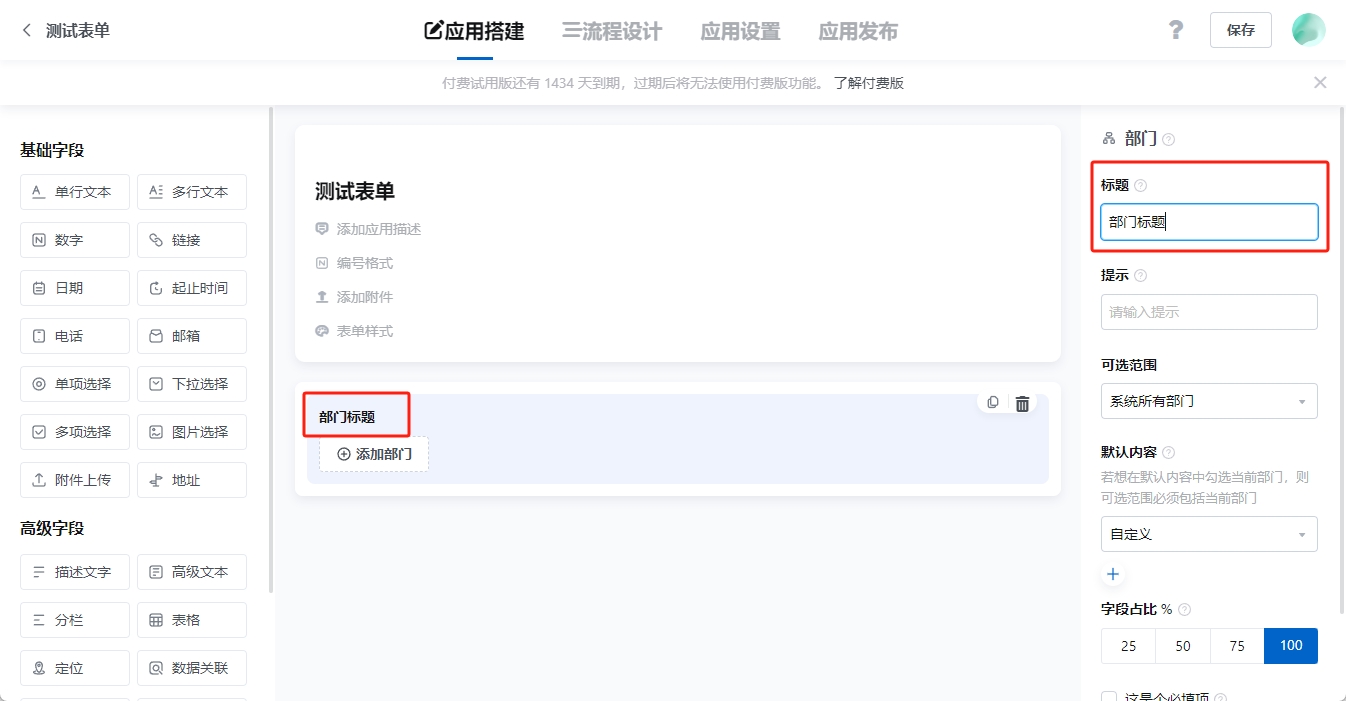
3.2 标题
标题不会展示在界面中。
3.3 设置提示
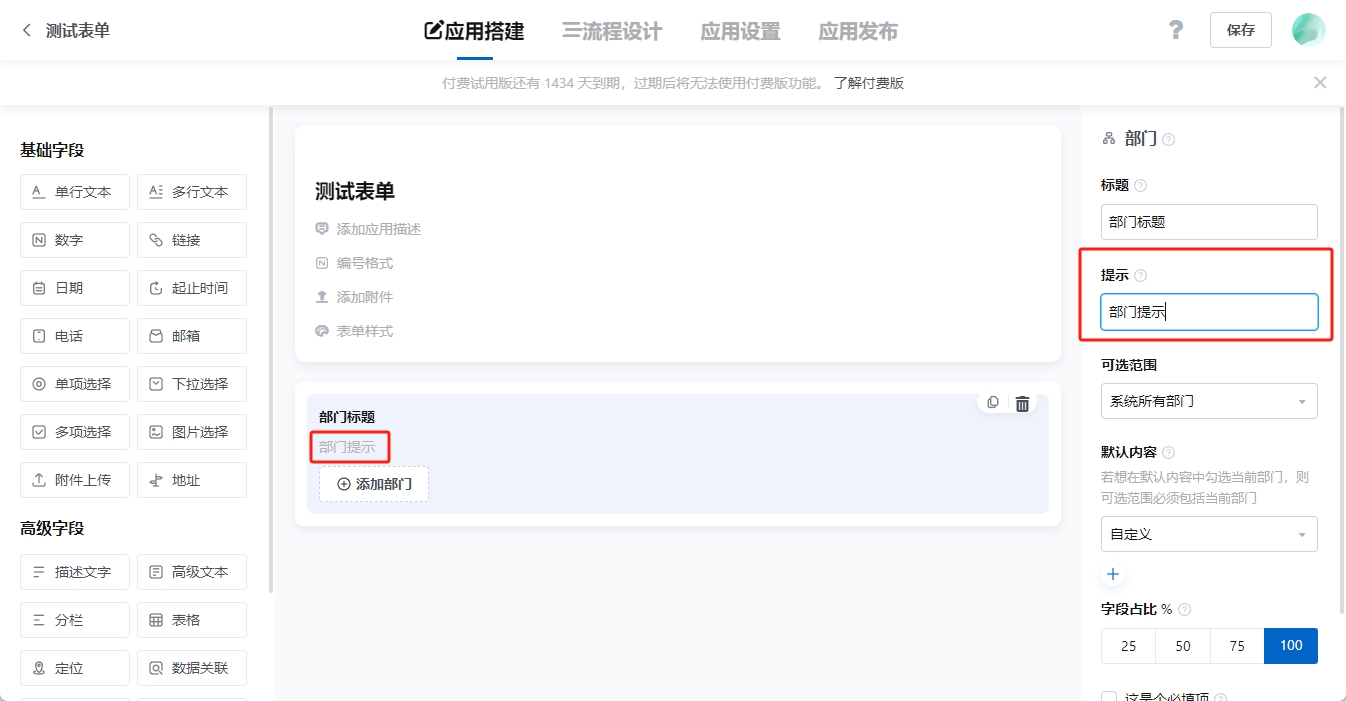
提示属性用于指定对该模块进行一些附加说明,一般用来指导填写者输入。
3.4 可选范围
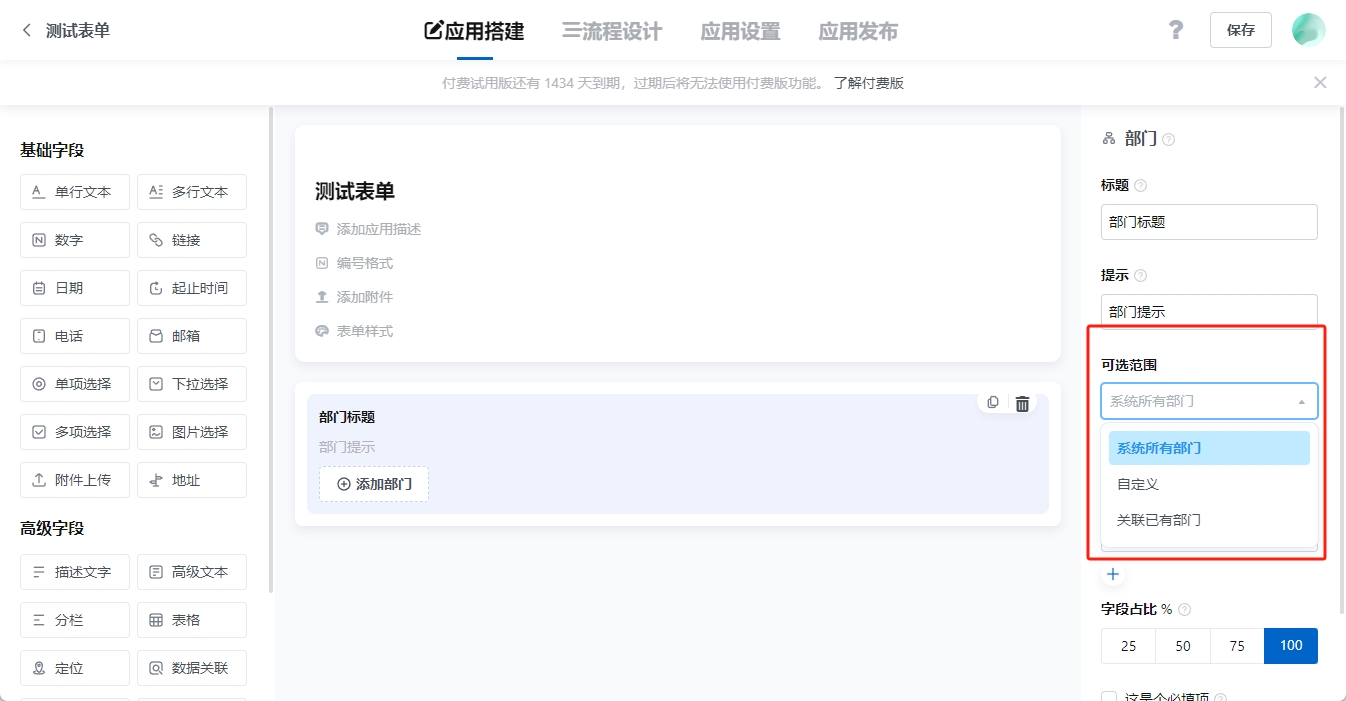
可选范围:用户可选择的部门范围。设置‘可选范围’之后,用户仅能从指定范围内选择部门。在已添加的‘部门’字段中,点击‘可选范围’旁的下拉箭头,您可以选择‘工作区所有部门’、‘自定义’或‘关联已有部门’作为可选范围。
3.5 默认内容
默认内容:该字段的预设初始值。在填写表单时,此初始值会自动填充至字段中。若填写者未对该字段作出修改,表单将直接使用此初始值提交。
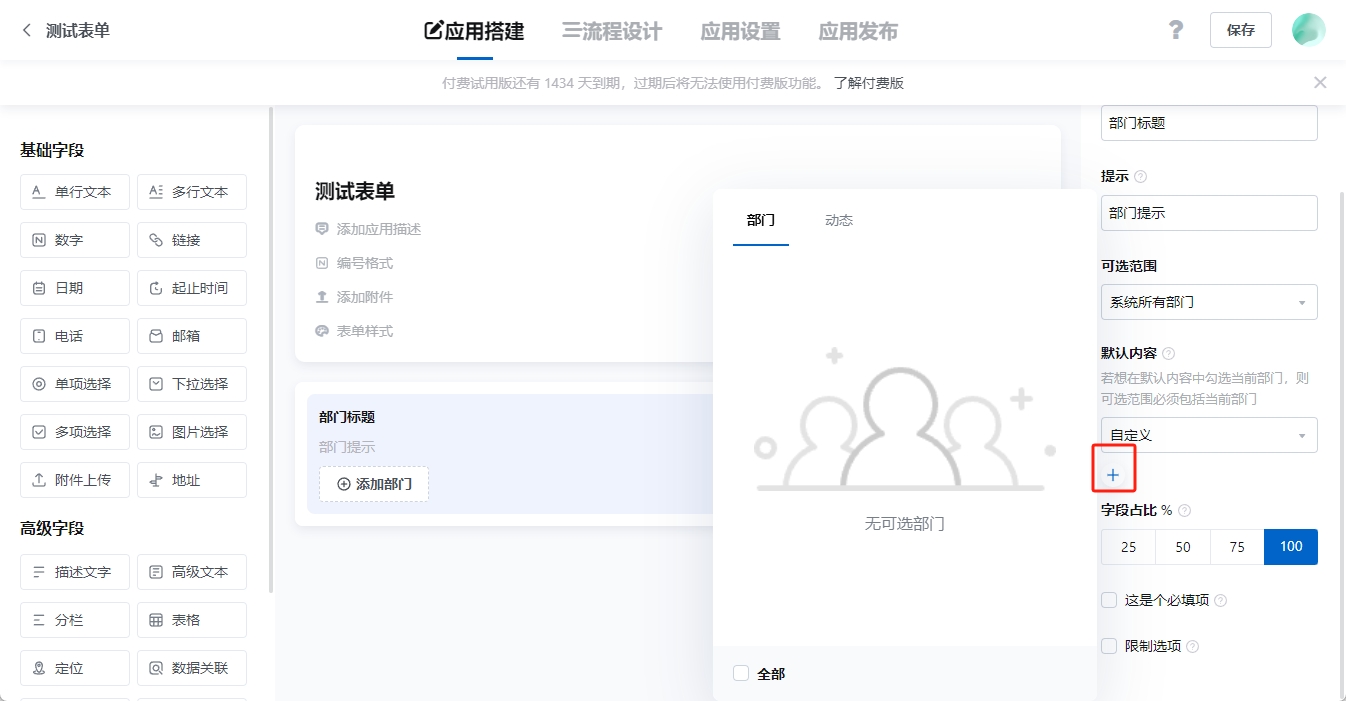
在已添加的‘部门’字段中,点击‘默认内容’旁的下拉箭头,可选择‘自定义’或‘关联已有数据’设置初始值。
自定义选项允许用户根据‘部门’或‘动态’两种范围类型,选择一个或多个部门作为初始值,选定的部门将自动填充到字段中。若未选择任何部门,字段将不填入任何初始值。
3.6 字段占比
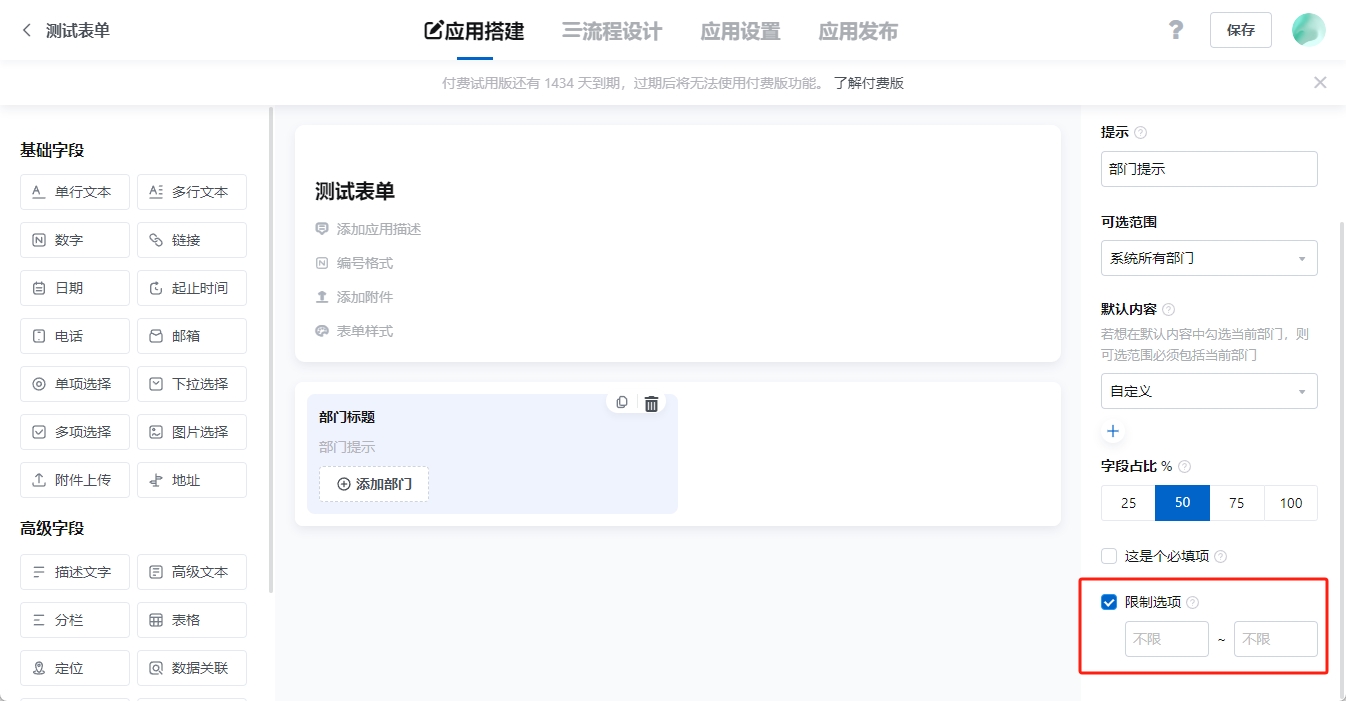
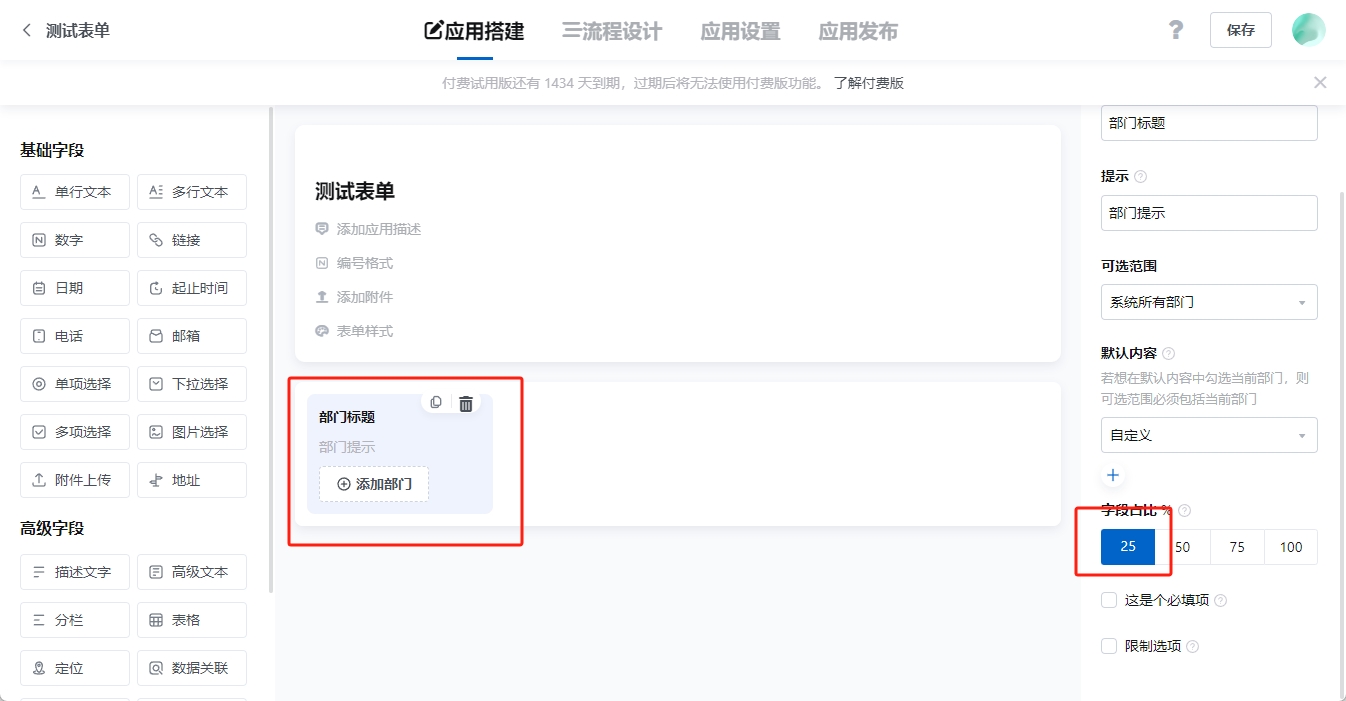
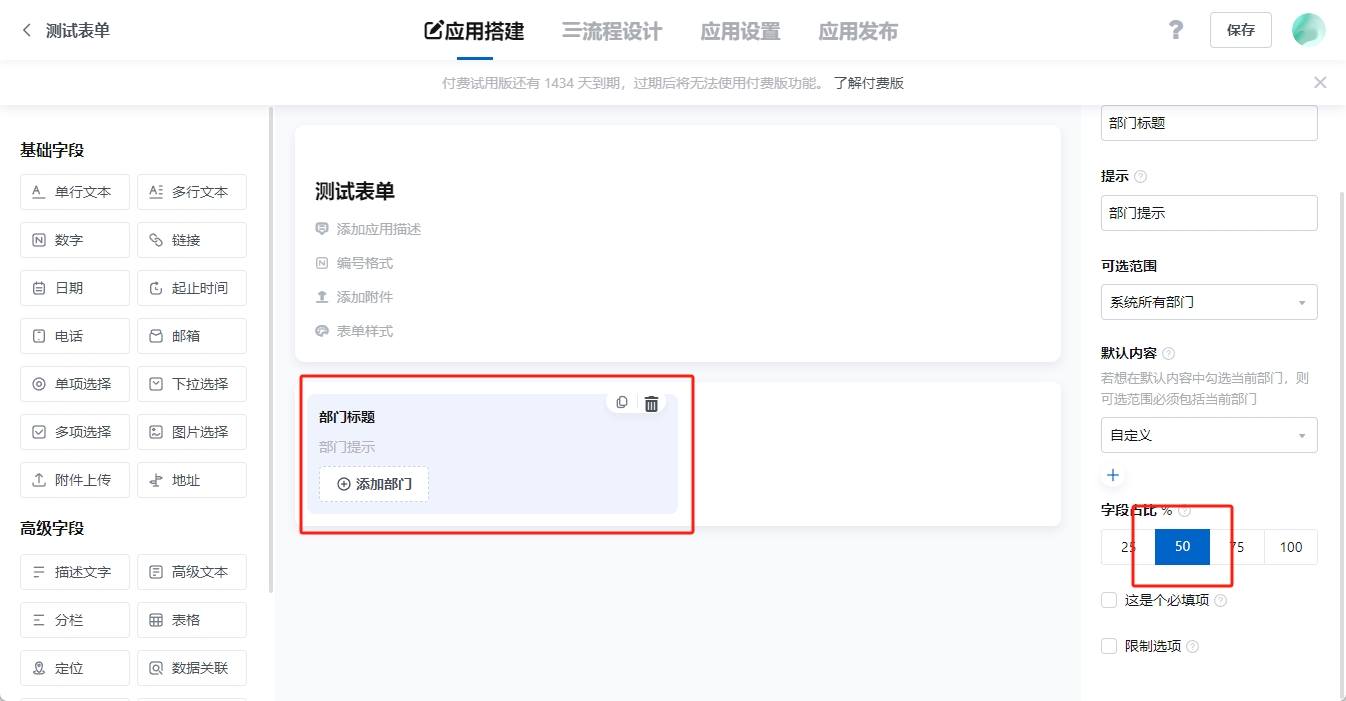
字段占比用来设置显示字段占用页面空间的宽度比率。比如设置为25%和50%的区别如下:
3.7 必填项
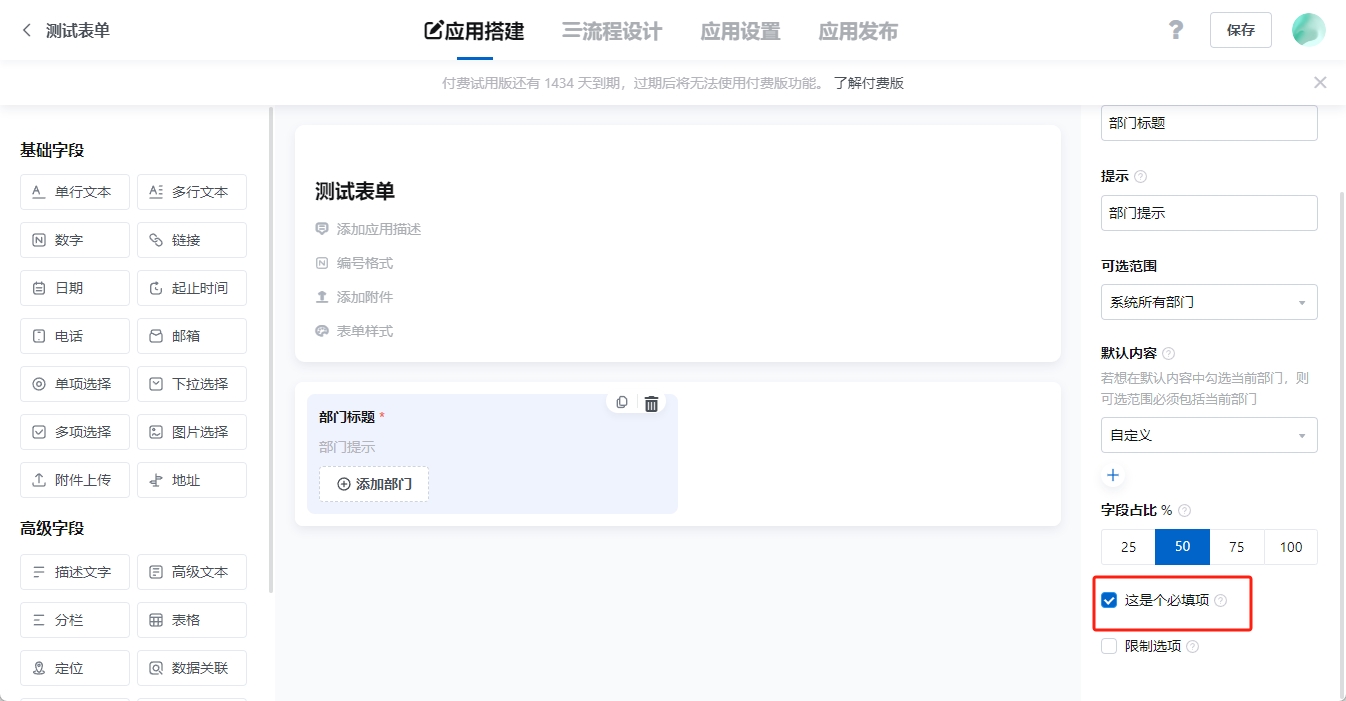
必填项:指定必须填写的字段。用户可以设置某个字段是否为必填项,勾选‘这是个必填项’后,若未填写该字段,则无法提交表单。操作方法:在已添加的‘部门’字段中,勾选‘这是个必填项’即可完成设置。
3.8 限制选项
您可以限制填写者可选择的部门数量。当填写者选择的部门数量不符合预设范围时,将无法提交表单。操作方法:点击已添加的‘部门’字段,勾选‘限制选项’并输入允许的最小和最大部门数。例如:若设置‘限制选项’为2-4,则填写者必须选择2、3或4个部门才能提交表单。