定位
一、简介
可以自动捕获填写者当前的位置信息,无需进行额外的手动输入,从而便利位置信息的记录和展示。例如,在外勤打卡应用中,用户可以直接选择自动定位功能来确定打卡地址,这样不仅提高了打卡的准确性,也大幅提升了操作的便捷性。这种自动化的位置信息获取功能,极大地简化了数据录入过程,特别适用于需要地理位置信息验证的场景。
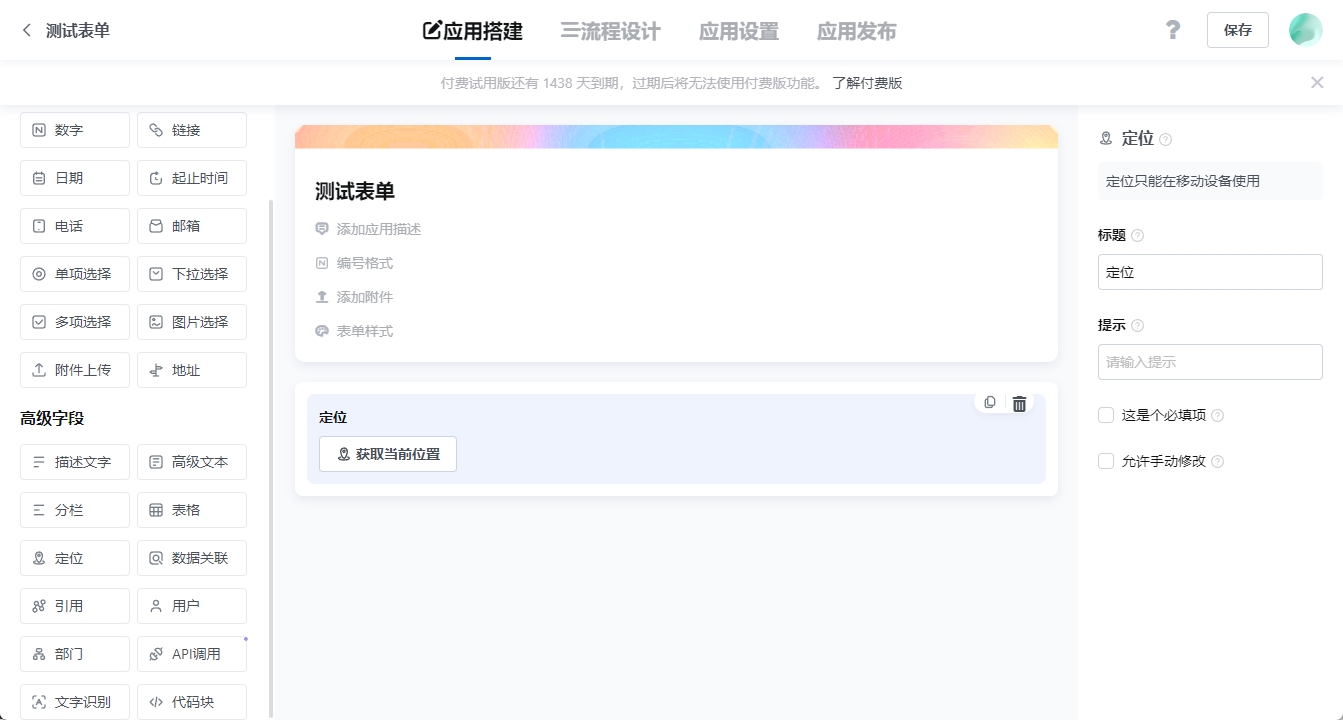
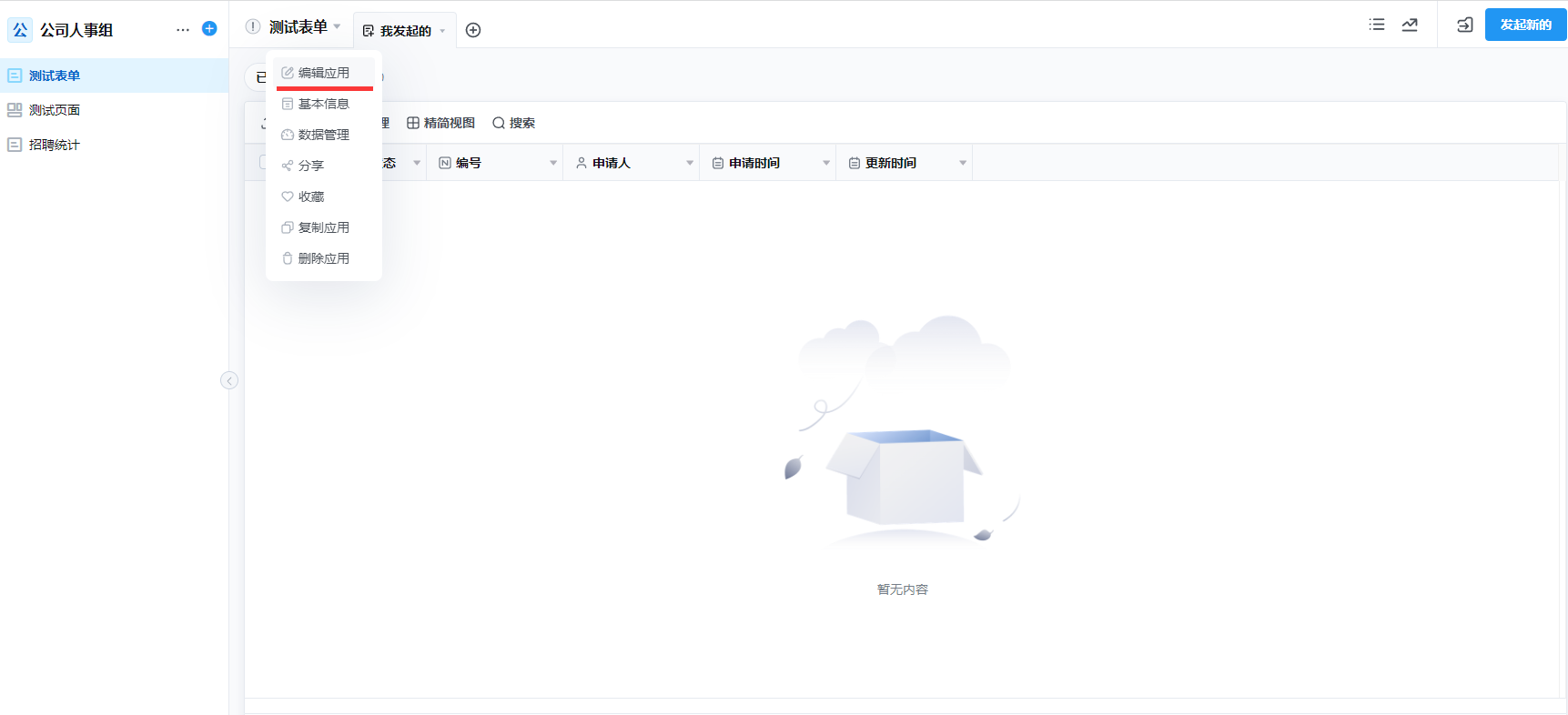
二、功能入口
只有应用的管理员可以设置。
三、设置
3.1 添加定位到页面
单击[定位]添加字段,或拖拽[定位]到页面。
3.2 标题
标题不会展示在界面中。
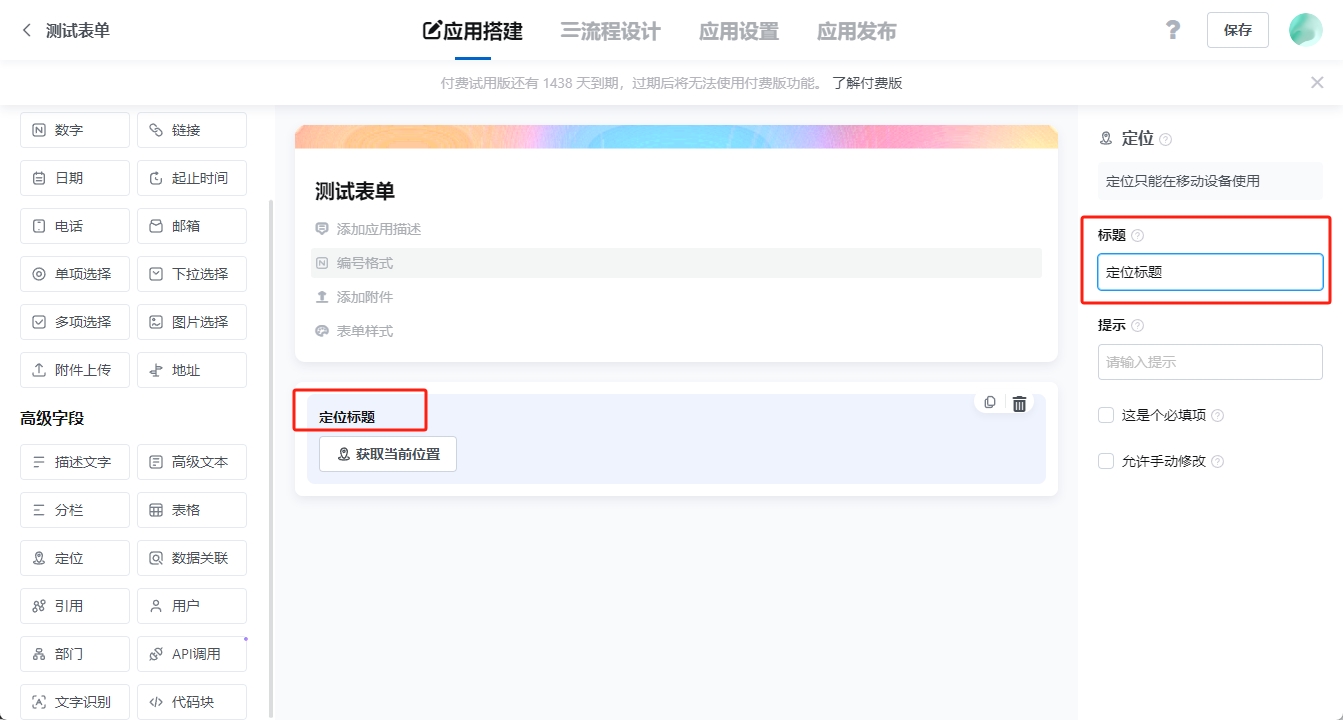
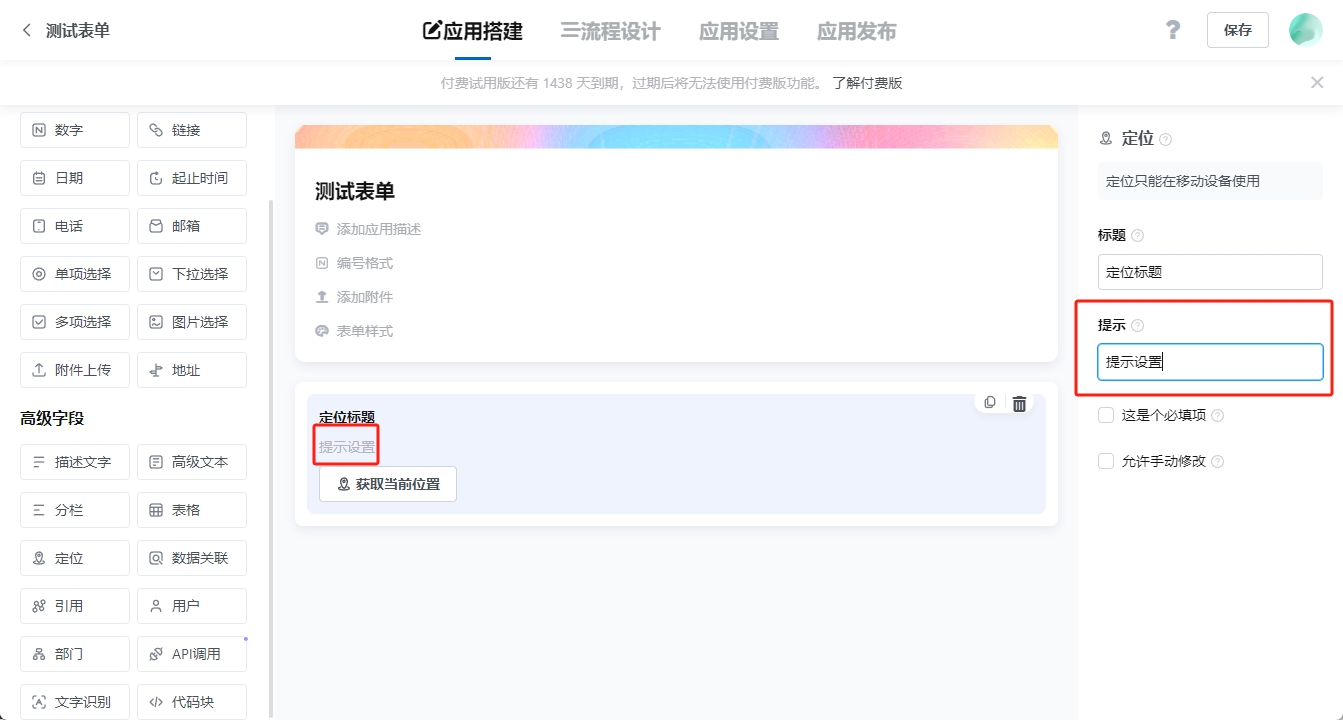
3.3 设置提示
提示属性用于指定对该模块进行一些附加说明,一般用来指导填写者输入。
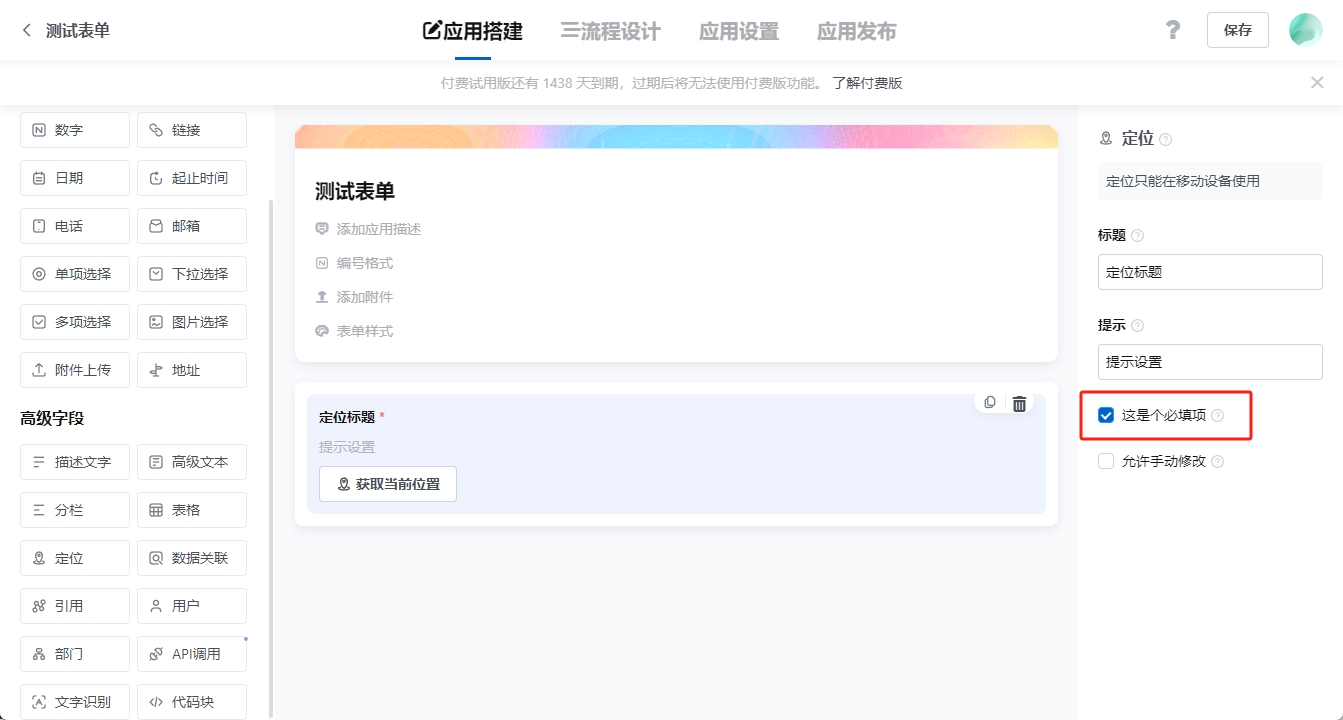
3.4 设置是否是必填项
如果数据的提交人不填写这个数据,那么数据将无法提交到表单。
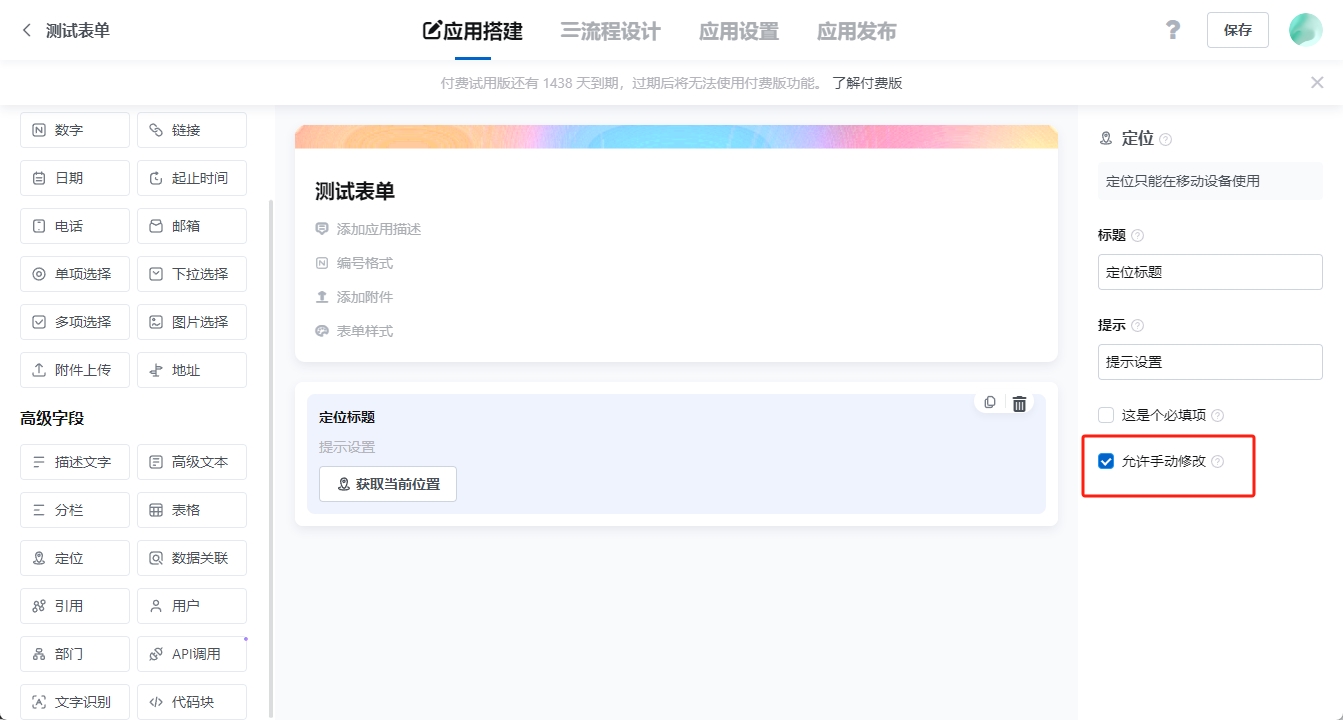
3.5 允许手动修改
定位后是否允许用户手动对位置进行修改
四、注意
不同平台采用各自的定位服务供应商:
在钉钉平台上,定位功能由钉钉的定位服务提供。
在微信平台上,定位功能由微信的定位服务提供。
在其他环境下,默认使用高德定位服务。 目前「定位」字段仅支持国内地区的定位,不适用于海外地区。此外,该字段只能在授权了定位权限的移动端设备上使用,确保了定位数据的可用性和安全性。这样的设计有助于确保应用在不同平台和设备上的定位准确性和一致性。
五、获取定位失败 如何解决?
以下是针对定位问题的几种解决方法:
方法一:重新开启定位权限
- iPhone 用户:请前往「设置」-「隐私」-「定位服务」,并为相关软件开启定位权限。
- Android 用户:请在手机的「设置中心」中找到「权限管理」,并为相关软件开启定位权限。
在开启软件的定位权限后,请重新尝试获取定位。
方法二:通过其他应用打开链接 当软件的定位权限已经开启,但仍然无法成功获取定位时,您可以尝试复制网址链接,并在其他能打开链接的应用中打开对应的表单,再次尝试进行定位。
方法三:使用其他应用重新定位 如果您在使用小程序打开表单时遇到定位失败的问题,可以尝试使用其他应用软件进入系统并打开相同的表单。在使用其他应用软件进行重新定位时,确保已经开启了该软件的定位权限。
这些方法可以帮助您解决大部分定位相关的问题,确保定位功能正常运行。